Dieser Artikel soll den Umgang mit den Webhosting
bzw. Root Server
Angeboten von Hosterplus.de erleichtern. Wenn Sie noch kein Angebot
von Hosterplus.de nutzen, können Sie dies hier
bestellen.
Datenbank in Plesk importieren: Abbild exportieren und importieren
Sie haben eine Datei mit der Endung .sql, etwa vom alten Anbieter oder aus einer Sicherung, und wollen sie in Ihre Datenbank laden. Plesk nennt diesen Vorgang Abbild importieren. Bevor Sie die Datenbank in Plesk importieren, lohnt jedoch der Blick auf ein einziges Häkchen. Es ist voreingestellt gesetzt und leert die Datenbank, bevor der neue Inhalt hineinkommt.
Kurz vorweg. Exportieren Sie die Datenbank, bevor Sie etwas importieren. Mit diesem Abbild haben Sie einen Weg zurück, falls der Import nicht das bringt, was Sie erwartet haben.
Datenbank in Plesk importieren: was ein Abbild ist
Ein Abbild ist eine Textdatei im SQL-Format. Sie enthält nämlich die Befehle, mit denen der Datenbankserver Tabellen anlegt und mit Inhalt füllt. Beim Import führt er diese Befehle der Reihe nach aus. Somit werden die Daten aus einer Datei in Ihrer Datenbank wiederhergestellt. Das Handbuch von Plesk nennt diesen Schritt auch „ein Abbild bereitstellen“.
Beides, exportieren und importieren, erledigen Sie in der Zeile der Datenbank. Plesk legt ein Abbild dabei selbst als ZIP-Archiv an. Die einzige Bedingung: Quelle und Ziel müssen vom selben Typ sein. Ein Abbild aus MySQL oder MariaDB passt also in Ihre Datenbank, eines aus PostgreSQL nicht.
Zugreifen auf Datenbanken in Plesk
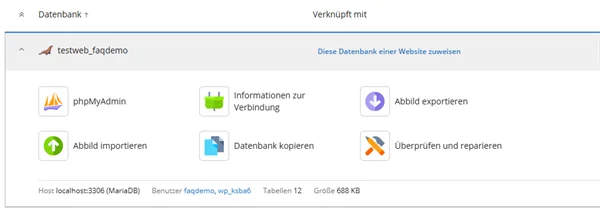
Melden Sie sich an und klicken Sie links auf Datenbanken. Dort werden alle Datenbanken angezeigt, die zu Ihrem Abonnement gehören. Klappen Sie anschließend die Zeile der Datenbank auf, in die der Inhalt soll.
Sechs Kacheln stehen dort. Für diesen Beitrag brauchen Sie zwei davon: Abbild exportieren und Abbild importieren. Sehen Sie sich außerdem die Fußzeile an. Sie nennt die Zahl der Tabellen und die Größe der Datenbank, und daran erkennen Sie später, ob der Import gegriffen hat. Ganz links steht der Datenbankserver, hier localhost:3306 (MariaDB).
Eine Datenbank importieren Sie immer in eine bestehende hinein, der Import legt also keine neue an. Gibt es noch keine, legen Sie zuerst eine an. Wie Sie eine neue Datenbank erstellen, zeigt der Beitrag MySQL Datenbank in Plesk anlegen.
Vorher die Datenbank exportieren
Klicken Sie auf Abbild exportieren. Plesk schreibt dazu: „Sie sind dabei, ein Abbild von … zu erstellen und es herunterzuladen.“ Darunter legen Sie unter Abbild in folgendem Verzeichnis speichern fest, wohin die Datei auf dem Server kommt. Vorgegeben ist laut Handbuch das Stammverzeichnis Ihres Abonnements.
Lassen Sie es dabei und legen Sie das Abbild nicht nach httpdocs. Was dort liegt, liefert der Webserver nämlich aus, und eine Kopie Ihrer Datenbank gehört nicht ins Netz. Weiter unten steht der Dateiname.
Der Name der Abbilddatei setzt sich aus dem Namen der Datenbank, dem Datum und der Uhrzeit zusammen. Die Endung .sql.zip steht fest daneben, Plesk packt das Abbild also selbst. Setzen Sie das Häkchen bei Abbild automatisch nach der Erstellung herunterladen, wenn Sie die Sicherung zusätzlich auf Ihrem Rechner haben wollen. Es ist nicht voreingestellt. Klicken Sie zuletzt auf die Schaltfläche Abbild exportieren.
SQL-Datei hochladen und importieren
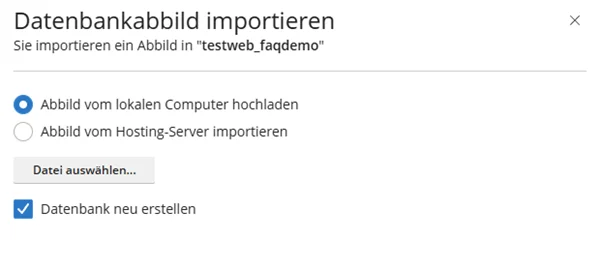
Danach klicken Sie in der Zeile der Datenbank auf die Schaltfläche Abbild importieren. Es öffnet sich das Fenster Datenbankabbild importieren.
Oben legen Sie fest, woher die Datei kommt:
Abbild vom lokalen Computer hochladen ist voreingestellt. Über Datei auswählen… suchen Sie die Datei auf Ihrem Rechner aus.
Abbild vom Hosting-Server importieren ist für Dateien gedacht, die schon in Ihrem Webspace liegen. Das ist vor allem der Weg für große Dateien.
Liegt Ihre Sicherung als einzelne .sql-Datei vor, packen Sie sie vorher manuell in ein ZIP-Archiv. So beschreibt es das Handbuch von Plesk für den Upload, und die Datei wird dabei deutlich kleiner. Prüfen Sie danach das Häkchen darunter, und klicken Sie erst dann auf Abbild importieren. Über Abbrechen kommen Sie ohne Änderung wieder heraus.
Das Häkchen Datenbank neu erstellen
Im Importfenster ist das Kästchen Datenbank neu erstellen von Anfang an gesetzt. Laut Handbuch von Plesk wird die alte Datenbank dann gelöscht und unter demselben Namen neu angelegt. Das Abbild landet anschließend in der frisch erstellten Datenbank. Alles, was vorher darin stand, ist danach weg, auch Tabellen, die in der Datei gar nicht vorkommen.
Bei einem Umzug ist das genau richtig, denn Sie wollen dann den Stand aus der Datei und nichts sonst. Wollen Sie hingegen nur Tabellen ergänzen, nehmen Sie das Häkchen heraus.
Ohne Häkchen bleibt alles stehen, was die Datei nicht berührt. Was mit den Tabellen geschieht, die sie mitbringt, hängt an der Datei selbst. Steht vor jeder Tabelle die Anweisung DROP TABLE, ersetzt der Import sie. Fehlt diese Zeile, meldet der Server bei der ersten Tabelle, die es schon gibt, einen Fehler. Deshalb endet der Import an dieser Stelle.
Große Dateien vom Server importieren
Beim Weg über Abbild vom lokalen Computer hochladen geht die Datei durch Ihren Browser. Bei vielen Megabyte dauert das, und bricht die Verbindung ab, beginnt alles von vorn. Liegt die Datei dagegen schon im Webspace, fällt dieser Teil weg. Das geht in drei Schritten:
Laden Sie die Datei per FTP in Ihren Webspace, am besten ins Stammverzeichnis und nicht nach httpdocs. Für kleinere Dateien genügt auch der File Manager unter Dateien.
Öffnen Sie Abbild importieren und wählen Sie Abbild vom Hosting-Server importieren.
Wählen Sie die Datei im Verzeichnis auf dem Server aus und importieren Sie wie oben beschrieben.
Ihre Zugangsdaten für FTP finden Sie im Beitrag FTP-Zugangsdaten finden, den File Manager erklärt Dateien in Plesk hochladen. Löschen Sie die Datei nach dem Import wieder. Sie belegt sonst Speicherplatz. Der eingespielte Inhalt tut das übrigens ohnehin, denn Datenbanken zählen zum Platz Ihres Pakets, wie der Beitrag Speicherplatz in Plesk prüfen zeigt.
Kommen Sie auch so nicht weiter, hilft der Support. Ein Import über die Kommandozeile braucht nämlich einen Zugriff per SSH, und den gibt es im Webhosting nur auf Anfrage. Warum das so ist, steht im Beitrag SSH Zugang im Webhosting Paket.
Alternativ: Import über phpMyAdmin
Auch phpMyAdmin kann importieren. Sie öffnen es über die gleichnamige Kachel in der Zeile der Datenbank, Plesk meldet Sie dabei selbst an. Dort wählen Sie die Registerkarte Importieren, suchen die Datei aus und starten den Import unten auf der Seite. Achten Sie auf den Zeichensatz utf-8, sonst landen Umlaute falsch in den Tabellen.
Für kleine Dateien ist das genauso gut. Bei großen läuft phpMyAdmin jedoch leicht in eine Zeitüberschreitung. Wie groß die Datei höchstens sein darf, nennt es auf der Seite selbst. Für große Abbilder ist der Weg über Plesk deshalb der ruhigere. Wer beim Export hingegen ein anderes Format oder nur einzelne Tabellen braucht, greift zu phpMyAdmin. Dafür verweist das Handbuch von Plesk ausdrücklich auf die Datenbankverwaltungstools. Wie Sie damit auf die Datenbank zugreifen, ohne etwas zu beschädigen, zeigt der Beitrag Datenbank in Plesk ansehen.
Manche Abbilder beginnen mit den Zeilen CREATE DATABASE und USE, jeweils mit dem Namen der Datenbank beim alten Anbieter. Diese Zeilen lenken den Import auf einen Namen, den es hier nicht gibt. Öffnen Sie eine Kopie der Datei in einem Texteditor, entfernen Sie beide Zeilen und importieren Sie erneut.
Das Abbild stammt aus MySQL 8, während MariaDB diese Sortierfolge nicht kennt. Ersetzen Sie in einer Kopie der Datei jedes utf8mb4_0900_ai_ci durch utf8mb4_unicode_ci. Danach klappt der Import in aller Regel. Welche Fassung Ihr Paket nutzt, steht im Beitrag PHP und Datenbank-Version herausfinden.
Sie haben das Häkchen Datenbank neu erstellen herausgenommen, und die Datei legt eine Tabelle an, die es schon gibt. Soll die ganze Datenbank ersetzt werden, setzen Sie das Häkchen wieder. Wollen Sie nur ergänzen, darf die Datei nur Tabellen enthalten, die hier noch fehlen.
Prüfen Sie zuerst das Tabellenpräfix. Ihre Anwendung sucht Tabellen mit einem bestimmten Vorsatz, bei WordPress steht er als $table_prefix in der wp-config.php. Tragen die eingespielten Tabellen einen anderen, findet sie deshalb nichts. Außerdem muss die Konfiguration den Datenbanknamen, den Benutzernamen und das Passwort dieser Datenbank tragen. Host, Datenbankname und Datenbankbenutzer zeigt die Kachel Informationen zur Verbindung. Ein neues Passwort setzen Sie wie im Beitrag Datenbankpasswort in Plesk ändern.
Dann war das Häkchen Datenbank neu erstellen gesetzt. Spielen Sie das Abbild zurück, das Sie vorher exportiert haben, und zwar mit dem Häkchen. Es liegt noch im Stammverzeichnis, wählen Sie dafür also Abbild vom Hosting-Server importieren. Danach steht die Datenbank wieder so da wie vor dem Import. Ohne dieses Abbild hilft nur noch ein Backup des ganzen Pakets.
Was Sie sonst noch wissen sollten
Zwei Punkte betreffen nicht den Import selbst, sondern das, was davor und danach kommt.
Ihre Dateien, also Bilder, Themes und Skripte, stehen nicht darin. Für beides zusammen gibt es den Backup-Manager unter Websites & Domains. Wie er arbeitet, zeigt der Beitrag Backup in Plesk erstellen.
Teilen sich zwei Websites eine Datenbank, trennen sie ihre Tabellen über verschiedene Präfixe. Mehr dazu steht im Beitrag Zweite WordPress Installation in einer Datenbank. Dann ist das Häkchen besonders heikel: Es löscht auch die Tabellen der anderen Website. Nehmen Sie es in diesem Fall heraus und spielen Sie nur die Tabellen der einen Anwendung ein.
Verfasst von Support HosterPlus, eingetragen am 24.09.2026
Hier können Sie uns Ihren Feedback senden zu den FAQ
Eintrag. Jeder nützlicher Hinweis hilft uns die FAQ
Datenbank zu verbessern.