Dieser Artikel soll den Umgang mit den Webhosting
bzw. Root Server
Angeboten von Hosterplus.de erleichtern. Wenn Sie noch kein Angebot
von Hosterplus.de nutzen, können Sie dies hier
bestellen.
FTP-Zugangsdaten finden, neu setzen und den FTP-Zugang einrichten
Server, Benutzername und Passwort stehen in Plesk zusammen an einer Stelle. Sie müssen also keine alte Bestellmail durchsuchen: Wer seine FTP-Zugangsdaten finden will, öffnet ein einziges Fenster, und dort steht alles beieinander, was ein FTP-Programm braucht.
Das Video zeigt, wie Sie das FTP-Passwort in der Verwaltung neu setzen. Was sich an der Oberfläche seitdem geändert hat, steht direkt darunter.
Wichtig zum Video: Die Aufnahme zeigt eine ältere Plesk-Fassung. Der Weg führt heute über Websites & Domains zu Ihrer Domain und dort auf die Kachel Verbindungsdaten. Dort stehen der Systembenutzer und das Passwort für FTP beieinander, und dort setzen Sie das Kennwort auch neu. Folgen Sie deshalb der bebilderten Anleitung darunter, sie zeigt die aktuelle Oberfläche.
Plesk-Passwort und FTP-Passwort sind zwei Dinge
Diese Verwechslung steht hinter den meisten Anfragen zum Thema. Es sind zwei getrennte Zugänge mit eigenen Kennungen und eigenen Passwörtern.
Zugang
Wofür
Benutzername
Plesk
die Verwaltung im Browser
Ihr Panel-Benutzername
FTP
Dateien übertragen
der Systembenutzer des Pakets
Beide lassen sich unabhängig voneinander ändern. Wer das eine neu setzt, kommt mit dem anderen weiter hinein.
Schritt 1: Die Übersicht öffnen
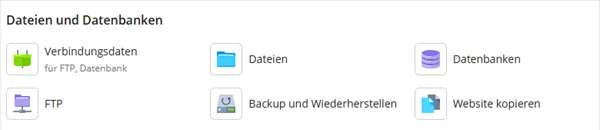
Gehen Sie zu Websites & Domains, öffnen Sie Ihre Domain und bleiben Sie auf der Registerkarte Dashboard. Suchen Sie dort die Gruppe Dateien und Datenbanken.
Klicken Sie auf die erste Kachel, Verbindungsdaten, mit dem Zusatz „für FTP, Datenbank“. Die Kachel FTP daneben führt zur Verwaltung zusätzlicher Konten, nicht zu den Daten Ihres Hauptzugangs. Das ist die häufigste falsche Abzweigung an dieser Stelle.
Schritt 2: FTP-Zugangsdaten finden und ablesen
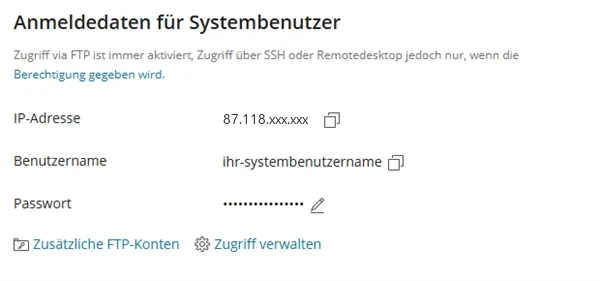
Es öffnet sich das Fenster Informationen zur Verbindung. Im Abschnitt Anmeldedaten für Systembenutzer stehen die Werte, die Ihr FTP-Client braucht.
Feld im Programm
Wert aus Plesk
Server oder Host
die IP-Adresse, alternativ Ihr Domainname
Benutzername
der Systembenutzer
Passwort
verdeckt, siehe Schritt 3
Port
21, in den meisten Programmen vorbelegt
Plesk schreibt über die Felder: „Zugriff via FTP ist immer aktiviert, Zugriff über SSH oder Remotedesktop jedoch nur, wenn die Berechtigung gegeben wird.“ Der FTP-Zugang steht Ihnen also in jedem Paket zur Verfügung, SSH nicht unbedingt.
Neben jedem Wert sitzt ein Kopiersymbol. Nehmen Sie es, statt abzutippen: Der Systembenutzername ist lang und enthält zufällige Zeichen, und ein einziges fehlendes Zeichen sieht später aus wie ein falsches Passwort.
Als Server können Sie auch Ihren Domainnamen eintragen, sobald die Domain auf diesen Server zeigt. Solange das nicht der Fall ist, nehmen Sie die IP-Adresse, sie funktioniert vom ersten Tag an.
Schritt 3: Das Passwort neu setzen
Das Passwort steht als Punktereihe da. Plesk zeigt es nicht an, auch nicht über ein Augensymbol. Ein bestehendes Kennwort lässt sich nicht sichtbar machen, sondern nur ersetzen: Neben der Punktereihe liegt dafür ein Stiftsymbol.
Ein neues Passwort macht das alte sofort ungültig. Alles, was sich damit anmeldet, muss es danach ebenfalls erfahren: Ihr FTP-Programm, ein Bereitstellungswerkzeug, ein Sicherungsdienst. Prüfen Sie das, bevor Sie es ändern, sonst steht kurz darauf ein Dienst still, an den Sie nicht gedacht haben.
Verwenden Sie ein langes Kennwort mit Zahlen und Sonderzeichen und benutzen Sie es nicht zugleich für andere Zugänge. Ein Passwortspeicher nimmt Ihnen das Merken ab.
Den FTP-Zugang im Programm einrichten, Beispiel FileZilla
Die drei Werte tragen Sie einmal ein, danach merkt sich das Programm sie. In FileZilla führt der Weg über den Servermanager, in WinSCP, Cyberduck oder dem Total Commander heißen die Felder ähnlich.
Feld
Was hineingehört
Server
IP-Adresse oder Domainname
Port
21
Verschlüsselung
explizites FTP über TLS
Benutzer und Passwort
Systembenutzer und dessen Kennwort
Stellen Sie die Verschlüsselung ausdrücklich ein. FTP, das File Transfer Protocol, überträgt Anmeldung und Dateien sonst offen durchs Netz. Mit explizitem TLS geht dieselbe Verbindung verschlüsselt über denselben Port.
Wäre SFTP nicht sicherer? SFTP läuft über SSH, und SSH gibt es nur mit ausdrücklicher Berechtigung, wie der Satz über den Feldern sagt. Im Webhosting ist FTP mit TLS deshalb der vorgesehene Weg, und er ist genauso verschlüsselt wie SFTP.
Und die Zugangsdaten der Datenbank?
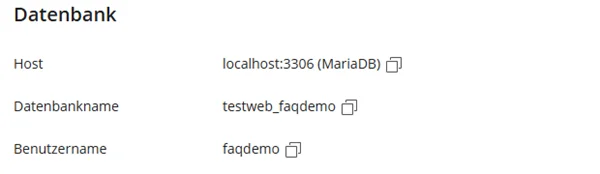
Im selben Fenster steht darunter der Abschnitt Datenbank. Wer eine Anwendung umzieht oder eine Konfigurationsdatei anpasst, braucht genau diese Angaben.
Dort finden Sie Host, Datenbankname und Benutzername. Auch dieses Passwort ist verdeckt und lässt sich nur neu setzen. Wie das geht und warum die Website danach kurz stillsteht, steht im Beitrag Datenbankpasswort in Plesk ändern.
Wofür Sie die Zugangsdaten sonst noch brauchen
Nicht nur Ihr eigenes Programm fragt danach. Drei Fälle kommen in einem Webhosting-Paket regelmäßig vor:
WordPress verlangt bei manchen Erweiterungen und Updates die Zugangsdaten für den Dateizugriff. Tragen Sie dann denselben Systembenutzer ein.
Bereitstellungswerkzeuge laden Änderungen per FTP hoch, etwa aus einem Redaktionssystem heraus.
Sicherungsdienste holen sich die Dateien über denselben Zugang.
Alle drei melden sich nach einer Passwortänderung nicht mehr an. Das ist der Grund für die Warnung in Schritt 3.
Das sind zwei verschiedene Zugänge, siehe oben. Das FTP-Passwort gehört zum Systembenutzer und wird an genau der Stelle gesetzt, die Schritt 3 beschreibt.
Wählen Sie FTP über TLS, explizit. Eine Warnung zum Zertifikat gehört nicht blind weggeklickt, sehen Sie sich den angezeigten Servernamen an. Klappt die Verbindung trotz richtiger Zugangsdaten nicht, hilft der Beitrag FTP-Verbindung klappt nicht: die Prüfliste weiter.
Was Sie sonst noch wissen sollten
Der Systembenutzer gehört zum ganzen Paket, nicht zu einer einzelnen Domain. Wer sich damit anmeldet, sieht alle Domains und Subdomains darin. Sie landen nach der Anmeldung im Basisverzeichnis, Ihre Website liegt darin im Ordner httpdocs.
Geben Sie diese Zugangsdaten nicht per E-Mail weiter. Sie sind der Vollzugriff auf Ihren Webspace. Soll ein Dienstleister nur an einen Ordner, legen Sie über Zusätzliche FTP-Konten ein eigenes Konto an und tragen dort statt des Schrägstrichs den Ordner ein, den er sehen darf.
Für einzelne Dateien brauchen Sie gar kein FTP-Programm. Der Dateimanager in Plesk macht dasselbe im Browser, siehe den Beitrag Datei im Webspace löschen.
Verfasst von Support HosterPlus, zuletzt aktualisiert am 03.09.2026
Hier können Sie uns Ihren Feedback senden zu den FAQ
Eintrag. Jeder nützlicher Hinweis hilft uns die FAQ
Datenbank zu verbessern.