Dieser Artikel soll den Umgang mit den Webhosting
bzw. Root Server
Angeboten von Hosterplus.de erleichtern. Wenn Sie noch kein Angebot
von Hosterplus.de nutzen, können Sie dies hier
bestellen.
FTP-Verbindung klappt nicht: Login und Datentransfer in FileZilla
Fast immer liegt es an einer von fünf Kleinigkeiten. Die FTP-Verbindung klappt nicht, weil das Passwort, die Kennung oder eine Einstellung im Programm nicht stimmt, und diese Liste arbeiten Sie am besten von oben nach unten ab. Eine FTP Verbindung ist schnell eingerichtet, sie verzeiht nur keinen Tippfehler. Vier Angaben und eine Einstellung entscheiden darüber, ob Ihr Programm überhaupt hereinkommt.
Was Ihr FTP-Programm braucht: Servername, Benutzername, Passwort, Port
Für eine Verbindung braucht Ihr Programm vier Angaben und eine Einstellung. Ob Sie als FTP-Client FileZilla, WinSCP, Cyberduck oder den Total Commander benutzen, macht dabei keinen Unterschied, nur die Beschriftungen sind andere.
Feld
Wert
Server
Ihre IP-Adresse oder Ihr Domainname
Benutzername
der Systembenutzer, nicht die Kennung aus Plesk
Passwort
das des Systembenutzers, nicht das aus Plesk
Port
21
Verschlüsselung
FTP über TLS, explizit
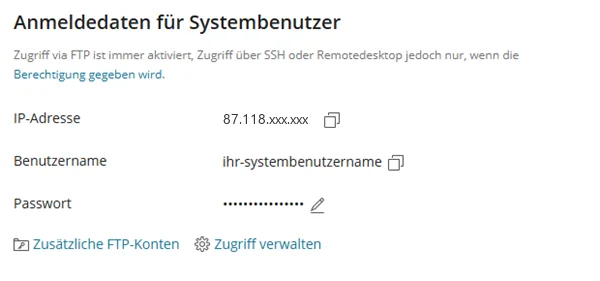
Diese Angaben stehen in Plesk unter Websites & Domains bei Ihrer Domain im Abschnitt Hosting und DNS, dort unter Anmeldedaten für Systembenutzer.
Plesk schreibt dort auch, was erlaubt ist: „Zugriff via FTP ist immer aktiviert, Zugriff über SSH oder Remotedesktop jedoch nur, wenn die Berechtigung gegeben wird.“
In fünf Schritten den FTP-Zugang einrichten
Bevor Sie in der Fehlersuche weitergehen, lohnt der Blick auf den Weg selbst. So richten Sie den FTP-Zugang mit FileZilla ein, und in jedem anderen Programm genauso. Fünf Angaben genügen, um eine Verbindung herzustellen:
Im FTP Programm einen neuen Server anlegen und den Servernamen eintragen, also Ihre Domain oder die IP-Adresse.
Als Portnummer 21 eintragen und als Verschlüsselung explizites FTP über TLS wählen.
Benutzernamen und Kennwort des Systembenutzers eintragen, beides aus dem Abschnitt oben. Manche Programme beschriften die Felder englisch mit Username und Password.
Beim Übertragungsmodus passiv einstellen.
Verbinden, die Zertifikatswarnung lesen und annehmen, danach nach httpdocs wechseln.
Klappt das, steht der Zugang und Sie können Dateien per FTP hoch- und herunterladen. Klappt es nicht, sagt Ihnen die nächste Liste, woran es liegt.
FTP-Verbindung klappt nicht: die fünf häufigsten Ursachen
Diese fünf Fälle deckten bisher fast jede Anfrage ab, die erste ist mit Abstand die häufigste.
Verwendet wird das aus der Verwaltung. Beides sind getrennte Zugänge mit eigenen Kennungen: Der Login besteht aus dem Systembenutzer und dessen eigenem Passwort. Kennen Sie es nicht, setzen Sie es neu, anzeigen lässt es sich nirgends.
Er ist lang und enthält einen Unterstrich sowie zufällige Zeichen. Nehmen Sie das Kopiersymbol daneben, statt ihn abzutippen: Ein fehlendes Zeichen sieht im Programm genauso aus wie eine falsche Eingabe beim Kennwort.
Steht Ihr Programm auf aktiv, kommt die Anmeldung oft noch durch, danach hängt es beim Auflisten der Dateien. Stellen Sie beim Verbindungsaufbau passiv ein, der Server unterstützt das.
In Firmennetzen und in manchen Hotel-WLANs ist dieser Port gesperrt. Firewalls lassen die Ports für den Datentransfer oft nicht heraus, und dasselbe kann eine Sicherheitssoftware unter Windows oder das Gerät zu Hause tun. Das Anzeichen: Es passiert gar nichts, bis eine Zeitüberschreitung gemeldet wird, ohne dass jemals nach dem Passwort gefragt wurde. Testen Sie es über einen anderen Anschluss, etwa den Hotspot Ihres Telefons.
Solange Ihre Domain noch auf den alten Hoster zeigt, führt der Servername ins Leere. Nehmen Sie dann die IP-Adresse aus dem Abschnitt oben, sie funktioniert vom ersten Tag an.
Der Unterschied zwischen aktivem und passivem FTP
Die Verbindung zum FTP-Server besteht aus zwei Kanälen. FTP, das File Transfer Protocol, benutzt dafür eine für die Befehle auf TCP-Port 21 und eine zweite für den eigentlichen Datentransfer. Wer diese zweite Verbindung aufbaut, entscheidet der Übertragungsmodus, und genau daran scheitern viele Verbindungsversuche.
Modus
Wer baut die Datenverbindung auf
Was das bedeutet
aktives FTP
der Server zu Ihrem Rechner
Router und Firewalls sehen eine Verbindung von außen und blocken sie. Es bräuchte eine Port-Weiterleitung in den Einstellungen des Routers.
passives FTP
Ihr Programm zum Server
Beide Verbindungen gehen von innen nach außen und kommen durch jeden Router.
Das erklärt das häufigste Fehlerbild: Der Login klappt, der Datentransfer nicht. Die Anmeldung läuft über Port 21 und geht durch, die Dateiliste braucht die zweite Verbindung und bleibt aus. Wer dann minutenlang auf ein Verzeichnis wartet, sucht den Fehler beim Passwort und findet ihn nie.
Stellen Sie deshalb passiv ein. Unser Server unterstützt passives FTP, eine Port-Weiterleitung in der Fritzbox oder einem anderen Gerät brauchen Sie dafür nicht. In FileZilla steht die Einstellung beim Server unter dem Übertragungsmodus, andere Programme nennen es ebenso.
Ist die Verbindung verschlüsselt?
Nicht von allein. FTP überträgt Benutzername und Passwort im Klartext, wenn Sie nichts anderes einstellen. Ihr Programm muss die Verschlüsselung anfordern, und der FTP-Server bietet sie an. Stellen Sie deshalb ein:
FTP über TLS, explizite Verschlüsselung. In FileZilla lautet die Auswahl „Verschlüsselung: Explizites FTP über TLS verlangen“, andere Programme nennen es „FTPS (explizit)“ oder „TLS erforderlich“.
Wählen Sie nicht „nur unverschlüsselt“. Manche Programme schlagen das vor, wenn eine Verbindung einmal nicht klappt. Damit gehen Ihre Zugangsdaten offen durchs Netz, und der Zugang ist der Vollzugriff auf Ihren Webspace.
Welchen Port nutzt die verschlüsselte Verbindung?
Denselben, die 21. Bei der expliziten Verschlüsselung ist das so gewollt. Die Verbindung beginnt unverschlüsselt und wird sofort auf TLS umgeschaltet, bevor Benutzername und Passwort übertragen werden.
Der oft genannte Port 990 wird hier nicht angeboten. Er gehört zur älteren impliziten Variante. Ist Ihr Programm damit voreingestellt, stellen Sie es auf 21 und explizit um.
Eine Zertifikatswarnung beim ersten Verbinden ist normal, wenn Sie sich über die IP-Adresse verbinden: Das Zertifikat lautet auf einen Namen und nicht auf eine Zahl. Sehen Sie sich den angezeigten Namen an, bevor Sie die Warnung annehmen.
Ich sehe nach der Anmeldung keine Dateien
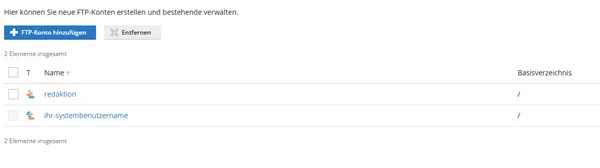
Dann sind Sie wahrscheinlich am richtigen Ort und schauen nur eine Ebene zu hoch. Ein Konto beginnt in seinem Basisverzeichnis, und das steht in der Kontenliste.
Steht dort ein Schrägstrich, beginnt das Konto ganz oben. Darin liegen mehrere Ordner:
httpdocs ist Ihre Website. Hier gehören Ihre Dateien hin.
logs enthält die Protokolldateien.
Ordner mit einem Punkt am Anfang gehören zum System.
Wechseln Sie also zuerst nach httpdocs. Ist der Ordner leer, sind Sie im richtigen Verzeichnis und die Website ist tatsächlich noch nicht hochgeladen.
Ein zweiter Grund für scheinbar leere Ordner: Ihr Programm blendet Dateien aus, deren Name mit einem Punkt beginnt, etwa die .htaccess. Wie Sie diese Anzeige umstellen, steht im Beitrag htaccess wird nicht angezeigt: so wird sie sichtbar.
Weitere Fehlermeldungen und was dahintersteckt
Die Fehlermeldung sagt meist schon, wo Sie suchen müssen. Manche Programme melden auf Englisch, dann heißt es „Connection timed out“ oder „Connection refused“.
Was Sie sehen
Was meist dahintersteckt
Zeitüberschreitung ohne Abfrage der Anmeldung
der Port ist im Netz gesperrt
Anmeldung fehlgeschlagen
ein falsches Passwort oder ein falscher Benutzername
Anmeldung klappt, dann Stillstand
aktiver statt passiver Modus
Warnung zum Zertifikat
Verbindung über die IP-Adresse
Verbindung bricht ständig ab
eine Zeitabschaltung im Programm, Wert erhöhen
Fehlermeldungen deuten: von 530 bis Connection refused
Ein FTP Server antwortet auf jeden FTP Befehl mit einer dreistelligen Nummer. Das Programm FileZilla zeigt sie im Protokollfenster, jeder andere Client ebenso, und sie sagt genauer, wo es klemmt, als die deutsche Übersetzung daneben.
Nummer
Woran es liegt
530
Anmeldung abgelehnt, die Kennung oder das Kennwort stimmt nicht
421
Der Dienst hat die Verbindung beendet, meist eine Zeitüberschreitung
425 oder 426
Die Datenverbindung kam nicht zustande: aktiver statt passiver Modus
550
Kein Zugriff auf diese Datei oder dieses Verzeichnis
Kommt bei einem Verbindungsversuch gar keine Nummer, sondern nur „Connection refused“, hat Ihr Programm den Server nie erreicht. Dann ist der Weg dorthin blockiert und nicht die Anmeldung.
Wenn es weder am falschen Passwort noch an Firewall oder Router liegt
Drei Wege bleiben, bevor Sie beim Support anrufen.
Benutzen Sie den Dateimanager in Plesk. Er zeigt dieselben Dateien im Browser und kommt ganz ohne Programm aus. Für einzelne Dateien ist er ohnehin der schnellere Weg.
Setzen Sie das Kennwort neu, falls Sie unsicher sind. Das ist ungefährlich, solange kein anderes Programm dieselbe Anmeldung benutzt.
Legen Sie einen zusätzlichen FTP Account an, wenn Sie prüfen wollen, ob der Hauptzugang deaktiviert oder kaputt ist. In der Kontenliste steht die Schaltfläche FTP-Konto hinzufügen dafür bereit.
Bleibt unklar, ob es am Zugang oder am Programm liegt, legen Sie ein zweites Konto an: In der Kontenliste führt die Schaltfläche FTP-Konto hinzufügen zu einem Formular mit Name, Basisverzeichnis und Kennwort. Melden Sie sich damit an. Klappt es, war das alte Kennwort das Problem; klappt es auch damit nicht, liegt es am Netz oder an den Einstellungen im Programm. Ein solcher Zugang ist ohnehin praktisch, wenn ein Dienstleister nur an einen Ordner soll: Beim Basisverzeichnis tragen Sie dann nicht den Schrägstrich ein, sondern den Ordner, den er sehen darf.
Dafür gibt es drei übliche Gründe. Erstens die Zeitabschaltung im Programm: Wer zwischendurch nichts tut, wird nach einigen Minuten getrennt, den Wert stellen Sie in den Einstellungen höher. Zweitens zu viele gleichzeitige Verbindungen, denn ein Server begrenzt sie je Zugang; stellen Sie Ihr Programm auf ein oder zwei gleichzeitige Übertragungen. Drittens ein wackeliges WLAN, bei dem jeder Aussetzer die Übertragung großer Dateien abbricht.
SFTP läuft über SSH, und den Zugriff über SSH bekommt nicht jedes Paket. Plesk schreibt es selbst in den Abschnitt oben: erlaubt nur, wenn die Berechtigung gegeben wurde. Im Webhosting ist deshalb die Verbindung mit expliziter TLS-Verschlüsselung der vorgesehene Weg, und sie ist genauso sicher. Per FTPS gehen Zugangsdaten und Dateien nicht offener durchs Netz als per SFTP.
Was Sie sonst noch wissen sollten
Geben Sie die Zugangsdaten nicht per E-Mail weiter. Sie sind der Vollzugriff auf Ihren Webspace. Für einen Dienstleister legen Sie besser ein eigenes Konto an und entfernen es hinterher wieder.
Ein FTP Client merkt sich alte Anmeldungen. Nach einer Änderung müssen Sie den Eintrag dort anfassen, sonst versucht das Programm es weiter mit dem alten Kennwort und meldet weiter einen Anmeldefehler.
Verfasst von Support HosterPlus, zuletzt aktualisiert am 22.08.2026
Hier können Sie uns Ihren Feedback senden zu den FAQ
Eintrag. Jeder nützlicher Hinweis hilft uns die FAQ
Datenbank zu verbessern.