Dieser Artikel soll den Umgang mit den Webhosting
bzw. Root Server
Angeboten von Hosterplus.de erleichtern. Wenn Sie noch kein Angebot
von Hosterplus.de nutzen, können Sie dies hier
bestellen.
Wie voll ist Ihr Paket? Speicherplatz in Plesk prüfen
Speicherplatz in Plesk prüfen dauert keine Minute. Nötig sind dafür zwei Seiten: Unter Konto steht die nackte Zahl, unter Statistiken steht, wofür der Platz draufgeht. Beide sind reine Anzeigen. Sie können die Zahlen also jederzeit einsehen, ohne etwas zu verstellen.
Ein voller Speicher macht Ihre Website in aller Regel nicht langsam. Er sorgt jedoch dafür, dass nichts mehr geschrieben werden kann. Ein Upload schlägt fehl, neue Nachrichten werden abgewiesen, und Ihr Shop kann keine Bestellung mehr ablegen. Ist Ihre Seite dagegen langsam und der Platz reichlich, liegt die Ursache also woanders.
Speicherplatz in Plesk prüfen: die Zahl unter Konto
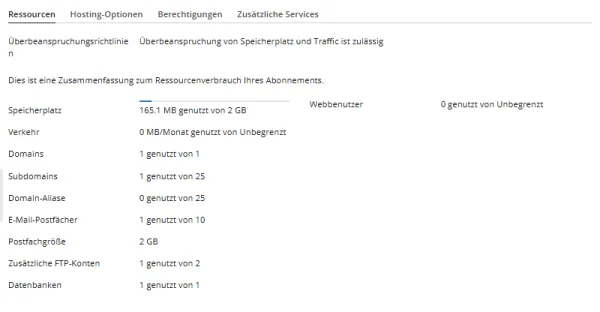
Klicken Sie links auf Konto. Plesk öffnet die Seite Kontoinformationen und Tools. Vorn liegt dort die Registerkarte Ressourcen. Sie fasst zusammen, was Ihr Abonnement verbraucht.
Oben steht der belegte Speicherplatz im Format „165,1 MB genutzt von 2 GB“. Darunter liegt ein Balken. Die zweite Zahl ist die Gesamtkapazität Ihres Tarifs. Aus der Differenz lesen Sie ab, wie viel freien Speicherplatz Sie noch haben. Danach folgen die übrigen Kontingente:
Zeile
Bedeutung
Speicherplatz
belegter und insgesamt verfügbarer Platz
Verkehr
übertragene Datenmenge im laufenden Monat
Domains, Subdomains, Domain-Aliase
wie viele Adressen Sie noch anlegen dürfen
E-Mail-Postfächer
Zahl der Postfächer, nicht deren Größe
Postfachgröße
Obergrenze je einzelnem Postfach
Zusätzliche FTP-Konten
Zugänge über den Hauptzugang hinaus
Datenbanken
Zahl der Datenbanken im Paket
Wie viel Speicherplatz frei ist, steht damit fest. Alles, was heute nicht belegt ist, bleibt für neue Dateien verfügbar.
Ganz oben steht die Überbeanspruchungsrichtlinie. Sie sagt, was geschieht, wenn eine Grenze überschritten wird. Diese Zeile sollten Sie deshalb einmal gelesen haben.
Steht bei Verkehr der Wert „Unbegrenzt“, müssen Sie darauf nicht achten. Beim Platz gibt es diese Grenze allerdings immer.
Verbrauch nach Services: wofür der Platz draufgeht
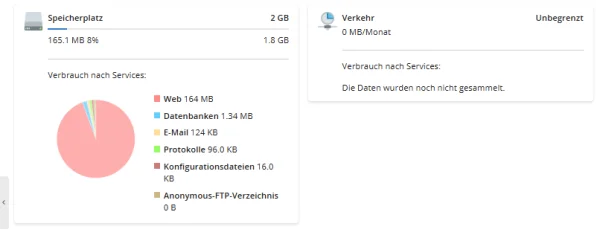
Die Zahl allein sagt noch nicht, was sie verursacht. Klicken Sie deshalb links auf Statistiken. Diese Statistik teilt den belegten Platz auf sechs Positionen auf.
Wenn Sie den Speicherplatz in Plesk prüfen, bekommen Sie hier die Aufteilung dazu. Das Kreisdiagramm Verbrauch nach Services zeigt dieselbe Speicherplatznutzung noch einmal, nur nach Bereichen getrennt:
Web: Ihre Dateien, also Bilder, Videos, das Shop- oder Redaktionssystem
Datenbanken: der Inhalt Ihrer MySQL-Datenbanken
E-Mail: alle Nachrichten in allen Postfächern
Protokolle: die Logdateien des Webservers
Konfigurationsdateien und Anonymous-FTP-Verzeichnis: meist wenige Kilobyte
Damit ist die häufigste Rückfrage beantwortet: Postfächer und Datenbanken zählen mit. Der Platz Ihres Pakets ist nämlich ein gemeinsamer Topf für Website, Mail und Datenbank. Alle Benutzer eines Abonnements teilen ihn sich.
Rechts daneben steht der Verkehr des laufenden Monats. Über beiden Kacheln finden Sie zudem die Schaltfläche Nutzungsstatistiken aktualisieren. Plesk rechnet die Werte nämlich nicht laufend neu, sondern in Abständen. Haben Sie gerade aufgeräumt, erzwingen Sie damit eine neue Berechnung und können den Stand sofort abrufen.
Den größten Verbraucher finden
Zeigt das Diagramm den größten Anteil bei Web, liegt es an Ihren Dateien. Öffnen Sie dann links Dateien.
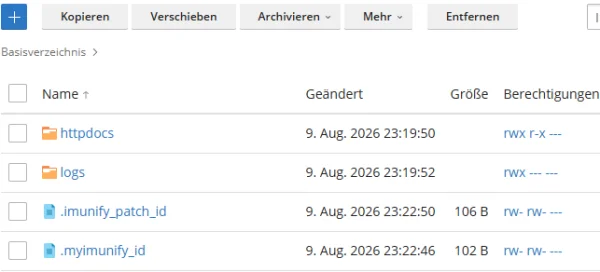
Bei einer einzelnen Datei steht die Größe sofort da. Ordner zeigen in dieser Spalte zunächst nichts, weil der Server ihre Summe nicht auf Vorrat ausrechnet. Dafür gibt es eine eigene Option.
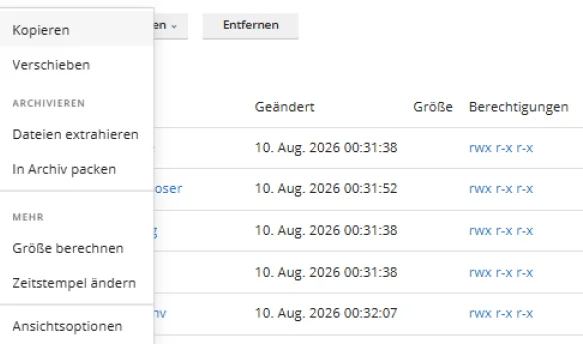
Setzen Sie deshalb das Häkchen vor einem Ordner und wählen Sie oben Mehr, dort Größe berechnen. Ist Ihr Fenster schmal, fasst Plesk die Leiste allerdings zu einer einzigen Schaltfläche Aktionen zusammen. Der Eintrag steht dann darin unter MEHR.
Danach erscheint der Wert in der Spalte Größe. Diese drei Verzeichnisse lohnen den ersten Blick:
httpdocs: Ihre Website
logs: die Protokolle des Servers
wordpress-backups: Sicherungen, die das WordPress-Toolkit angelegt hat
Betreiben Sie mehrere Adressen, hilft ein zweiter Weg. Unter Websites & Domains steht je Domain die Spalte Speicherplatzbelegung. Damit sehen Sie sofort, welche Ihrer Domains am meisten belegt. Sie müssen also nicht jeden Ordner einzeln durchrechnen.
Was passiert, wenn das Kontingent überschritten ist
Was bei einer Überschreitung geschieht, hängt an der Richtlinie ganz oben auf dieser Seite. Steht dort „Überbeanspruchung von Speicherplatz und Traffic ist zulässig“, schaltet Plesk Ihre Seite nicht sofort ab, sobald die Grenze überschritten ist.
Das ist eine Anzeige der Verwaltung, keine Aussage über Ihren Vertrag. Ob und was eine dauerhafte Überschreitung des Speicherplatzes für Ihr Paket bedeutet, klären Sie deshalb mit dem Support. Wollen Sie es gar nicht erst darauf ankommen lassen, räumen Sie dort auf, wo das Diagramm den größten Anteil zeigt.
Haben Sie dauerhaft zu wenig Speicherplatz, hilft auf Dauer nur ein größerer Tarif. Wie viel Ihr Webhosting-Paket mitbringt, steht in derselben Zeile, in der auch der belegte Platz steht.
Wollen Sie schnell Platz freigeben, räumen Sie zuerst dort auf, wo das Diagramm den größten Anteil zeigt. Bei Web sind das meist alte Sicherungen, doppelte Bilder und Programme, die niemand mehr braucht. Steckt der Platz dagegen in E-Mail, hilft es, große Anhänge im Papierkorb und im Ordner „Gesendet“ zu löschen. Leeren Sie anschließend auch den Papierkorb Ihres Mailprogramms, sonst bleibt der Platz belegt. Wie Sie eine Datei im Webspace löschen, steht in einer eigenen Anleitung.
Die Werte werden nicht sekündlich neu berechnet. Klicken Sie unter Statistiken auf Nutzungsstatistiken aktualisieren und sehen Sie später noch einmal nach.
Löschen Sie nichts in logs und nichts in Ordnern, die mit einem Punkt beginnen. In httpdocs liegt Ihre Website. Laden Sie zuerst herunter, was weg soll. Plesk holt eine gelöschte Datei nämlich nicht von selbst zurück, denn einen Papierkorb gibt es dort nicht.
Was Sie sonst noch wissen sollten
Subdomains haben keinen eigenen Speicher. Sie liegen im selben Paket und teilen sich dessen Platz mit der Hauptdomain.
Die Zahl der Postfächer und die Postfachgröße sind zwei verschiedene Dinge. Letztere begrenzt ein einzelnes Postfach, der Paketspeicher dagegen alle zusammen. Ein Postfach kann also noch Luft haben, während das Paket voll ist. Wie Sie die Postfachgröße in Plesk ändern, ist gesondert beschrieben.
Sicherungen, die im Paket liegen, belegen Ihren Platz. Das gilt für den Ordner wordpress-backups genauso wie für ein Archiv, das Sie selbst angelegt und liegen gelassen haben. Wo Backups sonst noch landen können, steht unter Backup in Plesk erstellen.
Auf die Anzahl der Dateien kommt es dabei nicht an, nur auf ihre Summe in Megabyte. Ob Sie ein Gigabyte in einer großen Datei oder in tausend kleinen ablegen, ist für dieses Kontingent gleich. Begrenzt wird der Platz, nicht die Dateianzahl.
Eine Einstellung, mit der Sie sich selbst mehr Platz geben, gibt es in Plesk übrigens nicht. Das Kontingent kommt aus Ihrem Tarif, und ändern kann es nur der Anbieter.
Der Platz liegt auf der Festplatte des Servers, und Ihr Paket bekommt davon einen festen Anteil. Was Sie per FTP oder über den File Manager hochladen, geht sofort von diesem Anteil ab.
Verfasst von Support HosterPlus, eingetragen am 31.08.2026
Hier können Sie uns Ihren Feedback senden zu den FAQ
Eintrag. Jeder nützlicher Hinweis hilft uns die FAQ
Datenbank zu verbessern.