Dieser Artikel soll den Umgang mit den Webhosting
bzw. Root Server
Angeboten von Hosterplus.de erleichtern. Wenn Sie noch kein Angebot
von Hosterplus.de nutzen, können Sie dies hier
bestellen.
Postfachgröße in Plesk ändern und Platz im Postfach schaffen
Ihr Postfach nimmt keine Nachrichten mehr an, oder Sie wollen vorbeugen. Die kurze Antwort vorweg: Wer die Postfachgröße in Plesk ändern will, kann sie kleiner setzen, aber nicht über die Vorgabe des Pakets hinaus. Platz schaffen können Sie trotzdem, und das dauert wenige Minuten.
Postfächer verbrauchen denselben Speicher wie Ihre Website. Ein volles Postfach füllt also auch den Webspace mit auf. Die Postfachgröße ist eine Obergrenze je Konto, kein reservierter Platz.
Klicken Sie links auf E-Mail. In der Liste Ihrer Adressen gibt es die Spalte Belegung.
Dort steht für jedes E-Mail-Konto „genutzt von“, im Beispiel 4.00 KB genutzt von 2.00 GB. Das Symbol neben der Spaltenüberschrift aktualisiert den Wert, denn er wird nicht bei jedem Aufruf neu berechnet.
Postfachgröße in Plesk ändern: wo der Wert steht
Klicken Sie die E-Mail-Adresse an. Auf der Registerkarte Allgemein finden Sie den Abschnitt E-Mail-Postfach.
Sie haben zwei Möglichkeiten. Standardgröße ist der Wert aus Ihrem Paket und voreingestellt, im Beispiel 2 GB. Andere Größe nimmt einen eigenen Wert an, mit Zahlenfeld und der Einheit KB, MB, GB oder TB. Wenn Sie etwas ändern, speichern Sie unten mit OK oder Übernehmen.
Lässt sich die Postfachgröße erhöhen?
Nein, und die Antwort steht in Plesk direkt unter den beiden Feldern: „Die Postfachgröße darf die Standardgröße nicht überschreiten.“ Beim Ändern der Postfachgröße gilt also immer die Obergrenze aus Ihrem Paket, unabhängig davon, welche Berechtigung Ihr Zugang hat. Eine Auswahl Unbegrenzt gibt es an dieser Stelle nicht.
Andere Größe dient deshalb dem umgekehrten Zweck: Sie können ein Postfach bewusst kleiner machen, damit ein selten genutztes Konto nicht den ganzen Speicher auffrisst. Brauchen Sie dauerhaft mehr, hilft nur ein größeres Paket. Die Vorgabe stammt vom Provider, in diesem Fall also von uns, und der Support nennt Ihnen die passenden Tarife.
Woher die Vorgabe kommt
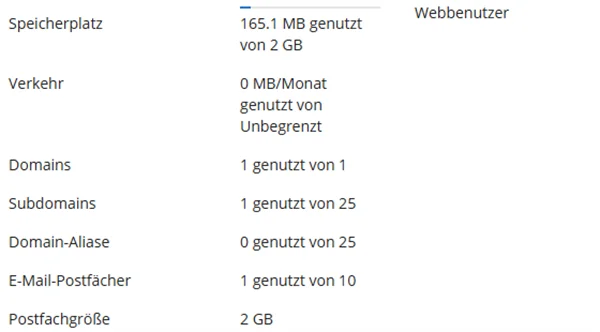
Wie viel Ihr Paket vorsieht, sehen Sie unter Konto auf der Registerkarte Ressourcen. Die Handbücher von Plesk Obsidian sprechen an dieser Stelle von der in den Abonnement-Eigenschaften definierten Standardgröße. „Abonnement“ ist dort das Wort für Ihr Hosting-Paket.
Drei Zeilen sind hier wichtig, und sie werden regelmäßig verwechselt:
Zeile
Was sie bedeutet
Postfachgröße
Obergrenze für jedes einzelne Postfach. Kein „genutzt von“, weil es keine Menge ist, sondern eine Grenze.
E-Mail-Postfächer
Wie viele Postfächer Sie anlegen dürfen, im Beispiel 1 von 10.
Speicherplatz
Der gemeinsame Topf für Website, Datenbanken und E-Mail zusammen.
Rechnen Sie das einmal durch: Zehn Postfächer mit je 2 GB wären 20 GB, das Paket hat aber insgesamt 2 GB. Was am Ende zählt, ist deshalb der Speicherplatz des Pakets.
Wie Sie Platz zurückbekommen
Der einfachste Weg ist Aufräumen. Löschen Sie in Ihrem Mailprogramm oder im Webmail alte Nachrichten mit großen Anhängen und leeren Sie danach den Papierkorb. Ohne das Leeren des Papierkorbs wird nichts frei.
Wollen Sie Nachrichten behalten, verschieben Sie sie in Ihrem Mailprogramm in einen lokalen Ordner auf dem Rechner. Sie sind dann vom Server weg, aber nicht verloren. Denken Sie in dem Fall an eine eigene Sicherung, denn lokale Ordner werden vom Hoster nicht gesichert.
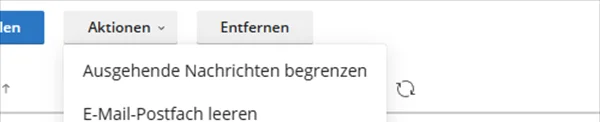
Unter E-Mail liegt außerdem im Menü Aktionen der Eintrag E-Mail-Postfach leeren. Daneben steht dort die Begrenzung ausgehender Nachrichten, eine Einstellung, die mit dem Speicher nichts zu tun hat.
Überstürzen Sie das Leeren nicht. Es löscht den gesamten Inhalt des Postfachs, nicht nur alte Nachrichten, und es gibt danach keinen Papierkorb, aus dem sich etwas zurückholen ließe. Benutzen Sie es nur, wenn Sie den Inhalt wirklich nicht mehr brauchen oder alles gesichert haben.
Nach dem Aufräumen aktualisieren Sie die Spalte Belegung über das Symbol daneben. Der Wert sinkt, und das Postfach nimmt wieder Nachrichten an. Unter Statistiken sehen Sie zusätzlich beim Verbrauch nach Services eine eigene Zeile für E-Mail.
E-Mail-Postfach leeren: was dabei gelöscht wird
Die Schaltfläche räumt alle Nachrichten aus dem ausgewählten Postfach. Die Adresse bleibt bestehen, das Postfach bleibt, das Passwort bleibt. Gelöscht wird der Inhalt, und zwar vollständig: Posteingang, gesendete Nachrichten, Entwürfe und alle eigenen Ordner.
In der breiten Ansicht liegt sie in der Werkzeugleiste unter E-Mail, zwischen Ausgehende Nachrichten begrenzen und Entfernen. Ist das Fenster schmal, finden Sie sie im Menü Aktionen, wie im Bild weiter oben.
Ohne Auswahl geschieht nichts. Klicken Sie die Schaltfläche an, ohne vorher ein Postfach zu wählen, wird lediglich der Hinweis „Wählen Sie zunächst ein oder mehrere E-Mail-Postfächer zum Leeren aus“ angezeigt. Setzen Sie also erst links in der Zeile ein Häkchen.
Sie können mehrere Postfächer in einem Durchgang leeren. Seien Sie dabei mit dem Häkchen in der Kopfzeile vorsichtig, denn es wählt alle Adressen der Domain auf einmal aus.
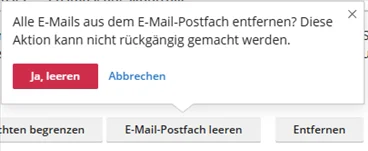
Im Wortlaut: „Alle E-Mails aus dem E-Mail-Postfach entfernen? Diese Aktion kann nicht rückgängig gemacht werden.“ Die bestätigende Schaltfläche heißt Ja, leeren und ist rot eingefärbt, daneben steht Abbrechen. Sie erscheint dabei als Sprechblase an der Schaltfläche, nicht als eigenes Fenster.
Nehmen Sie diesen Satz wörtlich. Es gibt keinen Papierkorb, aus dem sich etwas zurückholen ließe, und danach auch keine zweite Rückfrage mehr. Gelöscht ist hier endgültig gelöscht.
Wollen Sie einzelne Nachrichten behalten, verschieben Sie sie im Mailprogramm in einen lokalen Ordner auf Ihrem Rechner. Soll der ganze Bestand erhalten bleiben, legen Sie vorher eine Sicherung an. Unter Websites & Domains finden Sie bei Backup und Wiederherstellen den Backup-Manager, und eine Sicherung des Pakets enthält auch die Postfächer.
Prüfen Sie außerdem, ob das Leeren überhaupt nötig ist. Sehen Sie zuerst nach, wie viel das Postfach belegt, denn erst das sagt Ihnen, wie viel Sie mit dem Leeren zurückgewinnen. Geht es Ihnen nur um Platz, genügt meist der Weg aus dem Abschnitt davor: alte Nachrichten mit großen Anhängen löschen und danach den Papierkorb leeren. Eine einzelne Datei im Anhang wiegt oft mehr als hundert kurze Nachrichten, und beim Aufräumen eines Postfachs entscheidet die Größe, nicht die Anzahl.
Es gibt gute Gründe, sie zu nutzen. Ein Postfach war Ziel einer Spamwelle und enthält tausende Nachrichten, die niemand einzeln durchsehen will. Manchmal wechselt ein Konto den Besitzer, und der alte Inhalt soll nicht mitwandern. Häufig soll auch ein Testpostfach wieder leer sein. Oder das Postfach voll ist der Dauerzustand, und der Inhalt wird nachweislich nicht mehr gebraucht. Im letzten Fall lohnt vorher die Frage, ob nicht ein Upgrade des Pakets der ruhigere Weg ist als das wiederkehrende Leeren.
Danach müssen Sie das Symbol neben der Spalte Belegung einmal anklicken, denn der Wert wird nicht bei jedem Aufruf neu berechnet. Erst dann sehen Sie den freigegebenen Teil des Speicherplatzes. Die Adresse steht weiterhin in der Liste, und sie kann sofort wieder eine Nachricht erhalten und senden.
Leeren oder Entfernen: der Unterschied
Die beiden Schaltflächen liegen nebeneinander und werden deshalb leicht verwechselt. Sie tun aber Verschiedenes.
Schaltfläche
Was verschwindet
Was bleibt
E-Mail-Postfach leeren
alle Nachrichten darin
Adresse, Postfach, Passwort, Weiterleitungen und Aliase
Entfernen
die Adresse mitsamt Postfach und Inhalt
nichts
Beim Entfernen verschwindet also deutlich mehr: die Adresse selbst, das Postfach, alle Nachrichten darin, das Passwort, eingerichtete Weiterleitungen, Aliase und die automatische Antwort. Post an diese Adresse wird danach abgewiesen, und der Absender bekommt eine Fehlermeldung zurück. Auch hier fragt Plesk vorher nach, mit dem Wortlaut „Möchten Sie die E-Mail-Adresse … wirklich entfernen?“
Ein häufiger Fehler: eine Adresse zu entfernen, die noch als Absender in einem Kontaktformular, in einem Shop oder in einem Newsletter-Werkzeug eingetragen ist. Diese Stellen versuchen danach weiter, über die Adresse zu senden, und scheitern still. Sehen Sie das vorher durch.
Wollen Sie nur erreichen, dass sich niemand mehr an diesem Postfach anmeldet, ist das Entfernen die falsche Wahl. Ändern Sie stattdessen das Passwort, oder deaktivieren Sie den Zugang, indem Sie in den Einstellungen der Adresse das Häkchen für das Postfach herausnehmen.
Leeren ist nicht dasselbe wie den Papierkorb leeren. Diese Schaltfläche räumt das ganze Postfach ab, nicht nur einen Ordner. Für das regelmäßige Aufräumen ist sie deshalb das falsche Werkzeug; nutzen Sie dafür die Suchfunktion Ihres Mailprogramms, etwa nach Nachrichten mit Anhängen über einer bestimmten Größe.
Zeigt Ihr Mailprogramm die Nachrichten nach dem Leeren noch an, ist das kein Fehler. Bei IMAP verschwinden sie beim nächsten Abgleich mit dem Server. Unter POP3 liegen sie ohnehin lokal auf Ihrem Rechner, dort bleiben sie, und das Leeren auf dem Server ändert daran nichts.
Wenn es trotzdem klemmt
Vier Fälle erklären fast alle Rückfragen zu vollen Postfächern.
Das ist das übliche Zeichen für ein volles Postfach. Schaffen Sie Platz, danach kommen neue Nachrichten wieder an. Die zurückgewiesenen sind allerdings weg, die müssen die Absender erneut schicken.
#Das Feld „Andere Größe“ lässt sich nicht bedienen
Dann fehlt die Berechtigung. Sehen Sie unter Konto auf der Registerkarte Berechtigungen beim Eintrag Zuweisung von Speicherkontingent nach.
Dann ist das Paket zu klein. Ein größeres bringt sowohl mehr Speicherplatz als auch eine höhere Standardgröße je Postfach, und beides zusammen löst das Problem dauerhaft.
Die alte Video-Anleitung aus der Confixx-Zeit
Dieser Beitrag trug bisher ein Video, das den Speicherplatz eines POP3-Kontos in der Confixx-Verwaltung erweitert. Es bleibt hier stehen, weil es weiterhin verlinkt sein kann, beschreibt aber einen Weg, den es so nicht mehr gibt.
Das Video zeigt nicht Ihre heutige Verwaltung. Confixx kannte zwei Werte, Softquota als Warnschwelle und Hardquota als harte Grenze. In Plesk gibt es nur die Postfachgröße, und sie lässt sich nicht über die Vorgabe des Pakets hinaus setzen. Maßgeblich ist deshalb die Anleitung weiter oben.
IMAP, POP3 und was die Grenze wirklich bedeutet
Die Größe gilt je Postfach, nicht für alle zusammen. Sie können mehrere E-Mail-Konten unterschiedlich konfigurieren und so den Speicher gezielt verteilen, etwa ein großes Postfach für die Buchhaltung und kleine für selten genutzte Adressen.
Wer seine E-Mails mit IMAP abruft, lässt sie auf dem Server liegen. Dann füllt sich das Postfach mit der Zeit von allein. Wer POP3 benutzt und die Option zum Löschen nach dem Abruf gesetzt hat, kennt dieses Problem selten. Dafür liegen die Nachrichten dann nur noch auf einem Gerät.
Und ein Postfach lässt sich auch kleiner setzen, als es gerade belegt ist. Neue Nachrichten werden dann sofort abgewiesen. Prüfen Sie deshalb erst die Belegung, bevor Sie einen Wert eintragen.
Verfasst von Support HosterPlus, zuletzt aktualisiert am 20.09.2026
Hier können Sie uns Ihren Feedback senden zu den FAQ
Eintrag. Jeder nützlicher Hinweis hilft uns die FAQ
Datenbank zu verbessern.