Dieser Artikel soll den Umgang mit den Webhosting
bzw. Root Server
Angeboten von Hosterplus.de erleichtern. Wenn Sie noch kein Angebot
von Hosterplus.de nutzen, können Sie dies hier
bestellen.
Dateien in Plesk hochladen: was der File Manager im Browser kann
Für ein Theme, ein Plugin oder eine einzelne Seite brauchen Sie kein FTP-Programm. Der File Manager in Plesk zeigt Ihren Webspace im Browser, und angemeldet sind Sie dort ohnehin schon. Wie Sie Dateien in Plesk hochladen, wohin sie gehören und wann ein eigenes Programm doch die bessere Wahl ist, lesen Sie hier.
Der File Manager in Plesk: Ihr Webspace im Browser
Plesk bringt einen Dateimanager mit. Den File Manager finden Sie links unter Dateien, so heißt er nämlich in der Oberfläche. Er zeigt Ihren Webspace so, wie ein FTP-Programm ihn zeigt: als Verzeichnisse und Dateien, mit Änderungsdatum, Größe und Rechten.
Sie brauchen dazu nichts zu installieren. Plesk verlangt hier weder die Angabe des Benutzernamens noch ein Passwort, denn Ihre Anmeldung an der Verwaltung gilt weiter. Das macht ihn zum schnellsten Weg, wenn Sie nur kurz etwas nachsehen oder eine einzelne Datei hochzuladen haben.
Erst das richtige Verzeichnis: httpdocs, logs und die Domains
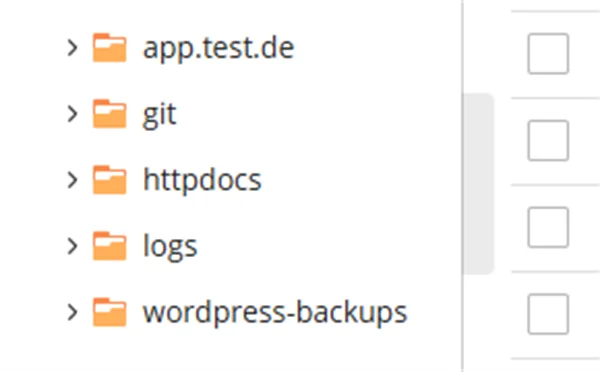
Links steht der Ordnerbaum, rechts der Inhalt des gewählten Verzeichnisses. Plesk startet dabei im Basisverzeichnis. Das liegt eine Ebene über Ihrer Website, und genau daher rührt der häufigste Irrtum.
Diese Einträge sehen Sie dort:
Verzeichnis
Was darin liegt
httpdocs
Ihre Website. Hier gehört alles hin, was im Browser erscheinen soll.
logs
die Protokolle des Webservers. Nur lesen, nichts hineinlegen.
Name einer Subdomain
die Dateien dieser Subdomain, im Bild der oberste Eintrag
wordpress-backups
Sicherungen, die das WordPress Toolkit dort ablegt
Merken Sie sich httpdocs. Nur der Inhalt dieses Ordners ist im Internet sichtbar. Ältere Anleitungen nennen manchmal ein Verzeichnis html, das gibt es in Plesk nicht.
Ihre Startseite gehört direkt in httpdocs und heißt index.html oder index.php. Legen Sie sie eine Ebene tiefer, ist sie nur unter ihre-domain.de/unterordner/ erreichbar. Verwalten Sie mehrere Domains im selben Paket, achten Sie deshalb auf die Pfadleiste oben. Sie sagt Ihnen jederzeit, wo Sie gerade stehen.
Für ein WordPress-Theme wechseln Sie weiter nach httpdocs/wp-content/themes, für ein Plugin nach httpdocs/wp-content/plugins.
Plesk speichert Postfächer getrennt, über die Dateiverwaltung sind sie deshalb nicht erreichbar. Das ist Absicht: Wer Ihren FTP-Zugang hat, kommt damit nicht an Ihre Post.
Dateien in Plesk hochladen: fünf Wege im Menü Hinzufügen
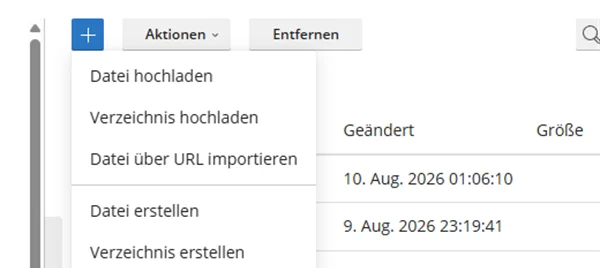
Wechseln Sie in Plesk zuerst in das Verzeichnis, in das der Inhalt Ihrer Website gehört, meist also nach httpdocs. Klicken Sie dann oben links auf das blaue Pluszeichen. Es öffnet das Menü Hinzufügen.
Fünf Einträge stehen zur Auswahl:
Eintrag
Wofür er gedacht ist
Datei hochladen
eine oder mehrere Dateien von Ihrem Computer
Verzeichnis hochladen
ein ganzes Verzeichnis mitsamt Inhalt
Datei über URL importieren
eine Datei aus dem Internet holen, ohne Umweg über den eigenen Rechner
Datei erstellen
eine leere Datei anlegen
Verzeichnis erstellen
einen Ordner anlegen
Ob Sie dabei Dateien oder Verzeichnisse übertragen, macht keinen Unterschied. Alle fünf Wege legen die Dateien im File Manager an derselben Stelle ab, nämlich in dem Verzeichnis, das Sie gerade geöffnet haben.
Wählen Sie Datei hochladen und suchen Sie die Datei auf Ihrem Rechner. Danach steht sie zwischen den übrigen Dateien im Verzeichnis. Kennen Sie die URL der Datei bereits, sparen Sie sich den Umweg und holen sie über Datei über URL importieren direkt auf den Server.
Bei einer ganzen Website ist eine Archivdatei meist der schnellere Weg. Unter Windows heißt so etwas ZIP-komprimierter Ordner, auf dem Mac schlicht Archiv. Laden Sie es in einem Stück hoch und lassen Sie danach die enthaltenen Dateien extrahieren. Wählen Sie die Archivdatei dafür in der Liste aus und öffnen Sie das Aktionen-Menü der Zeile. Sobald es sich um eine komprimierte Archivdatei handelt, finden Sie dort den passenden Eintrag.
Sind im Verzeichnis Dateien vorhanden, sehen Sie danach nach, ob die entpackten Dateien die alten ersetzt haben. Hunderte Einzeldateien durch den Browser zu schicken dauert nämlich deutlich länger, als sie gepackt von Ihrem Computer auf den Plesk Server hochzuladen.
Eine einzelne Datei ersetzen oder im Editor bearbeiten
Sie müssen nicht alles neu hochladen, wenn sich nur eine Kleinigkeit ändert. Laden Sie einfach die neue Fassung in dasselbe Verzeichnis. Sie ersetzt die alte Datei gleichen Namens.
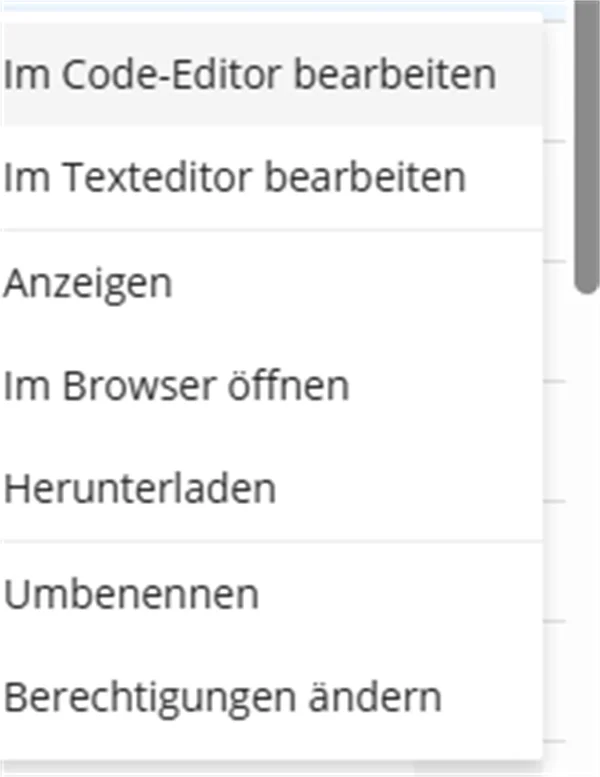
Noch schneller geht es über das Aktionen-Menü am Ende der Zeile. Dieses Kontextmenü gehört immer zu genau der Datei, in deren Zeile Sie es öffnen.
Sieben Einträge stehen dort bereit:
Im Code-Editor bearbeiten mit Syntaxhervorhebung, also für PHP, CSS und HTML
Im Texteditor bearbeiten ohne Hervorhebung, für einfache Dateien
Anzeigen und Im Browser öffnen zum Nachsehen
Herunterladen und Umbenennen
Berechtigungen ändern, also das Bearbeiten von Zugriffsberechtigungen
Legen Sie vorher eine Kopie an, bevor Sie eine laufende Datei bearbeiten. Ein Tippfehler in der wp-config.php oder in einer .htaccess legt die ganze Website lahm. Über Herunterladen haben Sie die alte Fassung in zwei Klicks gesichert. Was hinter den Zugriffsberechtigungen für eine Datei steckt, erklärt der Beitrag zu den Dateirechten in Plesk.
Datei hochgeladen: so prüfen Sie das Ergebnis
Was Sie im File Manager vornehmen, wirkt sofort. In Plesk steht die Datei anschließend in der Liste, mit Änderungsdatum und Größe. Rufen Sie danach Ihre Website auf und sehen Sie nach, ob sie dort angekommen ist.
Sehen Sie noch die alte Fassung, laden Sie die Seite mit gedrückter Umschalttaste neu. Dann umgeht der Browser seinen Zwischenspeicher.
File Manager oder FTP-Programm: was wann besser ist
Für vieles reicht der Browser, für alles nicht. Die Grenze verläuft ungefähr hier.
Plesk reicht Ihnen, wenn Sie einzelne Dateien austauschen, ein Theme oder Plugin hochladen, schnell etwas ändern oder einfach nachsehen wollen, was auf dem Server liegt.
Ein eigenes Programm ist besser, wenn Sie mehrere Dateien auf einmal übertragen, regelmäßig abgleichen, mit sehr großen Dateien arbeiten oder eine unterbrochene Übertragung fortsetzen wollen. Wer die ganze Website von Ihrem Computer neu aufspielt, fährt damit ruhiger. Der Upload über den Browser hängt nämlich an denselben Grenzen wie jedes andere Formular.
Beides schließt sich nicht aus, denn es ist derselbe Webspace. Wenn Sie lieber auf den FTP-Server hochladen möchten, brauchen Sie nur die Zugangsdaten. Wie Sie an sie kommen, steht im Beitrag FTP-Zugangsdaten finden. Klemmt die Verbindung danach, hilft der Beitrag zur FTP-Verbindung, die nicht klappt.
Wenn es beim Hochladen nicht klappt
#Die Datei ist hochgeladen, aber die Website zeigt sie nicht
Prüfen Sie, ob sie wirklich in httpdocs liegt und nicht daneben. Plesk startet im Basisverzeichnis, also eine Ebene darüber. Ein Blick auf die Pfadleiste klärt das in Sekunden.
Versteckte Dateien beginnen mit einem Punkt, etwa .htaccess. Plesk zeigt sie durchaus an, sie stehen nur ganz oben zwischen den anderen Dateien im Verzeichnis. In einem FTP-Programm ist das oft anders, dort müssen Sie sie erst sichtbar schalten.
Dann fehlt die Berechtigung zum Schreiben. Unter Berechtigungen ändern im Aktionen-Menü sehen Sie den aktuellen Stand. Ändern Sie dort nichts auf Verdacht, denn zu weite Rechte weist der Server aus Sicherheitsgründen ab.
Was Sie sonst noch wissen sollten
Laden Sie keine PHP-Dateien aus unbekannter Quelle hoch. Alles in httpdocs kann der Server ausführen, und das ist der übliche Weg, auf dem fremder Code auf einen Webspace gelangt.
Plesk zeigt Ihnen auch die Verzeichnisse Ihrer Subdomains. Achten Sie darauf, in welchem Sie gerade arbeiten, sonst landet das neue Theme in der falschen Website.
Und wenn Sie beim Aufräumen etwas entfernen wollen: Wie Sie eine Datei im Webspace löschen, ohne die Website stillzulegen, steht im eigenen Beitrag. WordPress bringen Sie übrigens ganz ohne Upload auf den Webspace.
Verfasst von Support HosterPlus, eingetragen am 29.08.2026
Hier können Sie uns Ihren Feedback senden zu den FAQ
Eintrag. Jeder nützlicher Hinweis hilft uns die FAQ
Datenbank zu verbessern.