Dieser Artikel soll den Umgang mit den Webhosting
bzw. Root Server
Angeboten von Hosterplus.de erleichtern. Wenn Sie noch kein Angebot
von Hosterplus.de nutzen, können Sie dies hier
bestellen.
Dateirechte in Plesk ändern: Berechtigung von Datei und Verzeichnis
Drei Buchstaben, drei Gruppen, eine Warnung. Wer die Dateirechte in Plesk ändern will, sollte die Spalte Berechtigungen vorher lesen können, denn ein falsch gesetztes Zeichen legt eine Website schneller lahm als jeder Tippfehler im Quelltext.
Die Kurzformel:r steht für lesen, w für schreiben, x für ausführen. Die drei Blöcke gelten der Reihe nach für Eigentümer, Gruppe und alle anderen. Ein Strich heißt: dieses Recht fehlt.
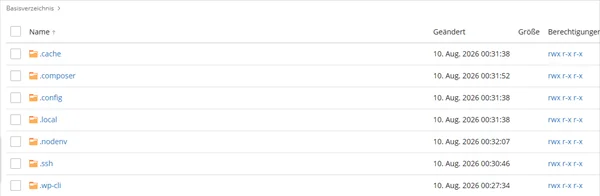
Öffnen Sie in Plesk links Dateien. Die Liste zeigt Name, Änderungsdatum, Größe und rechts die Spalte Berechtigungen, dahinter Benutzer und Gruppe. Dieselbe Angabe tragen Dateien und Ordner gleichermaßen, denn auf einem Linux-Server ist ein Verzeichnis auch nur eine besondere Art von Datei.
Jede Berechtigung besteht aus drei Blöcken zu drei Zeichen. Die Buchstaben bedeuten bei Dateien und Verzeichnissen etwas Unterschiedliches:
Zeichen
Bei einer Datei
Bei einem Ordner
r
lesen
den Inhalt auflisten
w
ändern
anlegen, umbenennen, löschen
x
ausführen
den Ordner betreten
Die drei Blöcke stehen immer in derselben Reihenfolge. Zuerst kommt der Eigentümer, also Ihr Systembenutzer, mit dem Sie über FTP und den Dateimanager arbeiten. Dann folgt die Gruppe, unter der auch der Webserver läuft. Am Ende stehen alle anderen Benutzer auf dem Server.
Wert
Gesprochen
rwx r-x r-x
Ich darf alles, alle anderen dürfen lesen und betreten.
rwx r-x ---
Ich darf alles, die Gruppe darf lesen, sonst niemand.
rwx --- ---
Nur ich.
rw- r-- r--
Ich darf ändern, alle anderen nur lesen.
Im Webspace begegnet Ihnen meistens rwx r-x ---. So ist auch httpdocs gesetzt, das Verzeichnis Ihrer Website: Sie dürfen alles, der Webserver darf lesen und betreten, sonst niemand. Haben Sie mehrere Domains im Paket, gilt das für jedes dieser Verzeichnisse einzeln.
Dateirechte in Plesk ändern: der Dialog
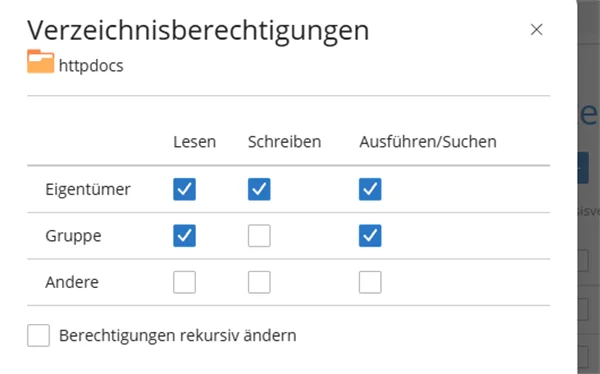
Wenn Sie die Berechtigungen anpassen möchten, klicken Sie in der Liste auf den Wert in der Spalte Berechtigungen. Denselben Dialog erreichen Sie über das Menü der Zeile mit dem Eintrag Berechtigungen ändern. Bei einem Ordner heißt er Verzeichnisberechtigungen und nennt den Namen gleich darunter.
Plesk Obsidian zeigt dieselbe Aufteilung als Kästchentabelle: Lesen, Schreiben und Ausführen/Suchen für Eigentümer, Gruppe und Andere. Was Sie hier anhaken, ist genau das, was in der Spalte als Buchstabe erscheint.
Vorsicht bei „Berechtigungen rekursiv ändern“. Das Häkchen unter der Tabelle setzt dieselben Zugriffsberechtigungen für alle enthaltenen Dateien und Unterordner. Es fasst tausende Dateien auf einmal an, und zurück kommen Sie nur, indem Sie alles noch einmal setzen. Legen Sie vorher eine Sicherung an.
Den Eigentümer einer Datei ändert der Dateimanager übrigens nicht, er ändert nur die Rechte. Dafür wäre ein Zugang über die Kommandozeile nötig.
Und noch eine Abgrenzung, falls Sie beim Suchen darüber stolpern: Manche Anleitungen sprechen von vererbbaren Berechtigungen, die von übergeordneten Objekten übernommen werden. Das betrifft Plesk auf Windows-Servern. Auf einem Linux-Server, und darauf läuft Ihr Webhosting, gibt es diese Vererbung nicht. Dateien und Verzeichnisse tragen dort jeweils ihre eigenen Rechte, und nur das Häkchen für das rekursive Ändern gibt sie an den Inhalt weiter.
Welche Rechte richtig sind
Als Faustregel, und genau so sind die Verzeichnisse ab Werk gesetzt:
Art
Eigentümer
Gruppe
Andere
Ordner
rwx
r-x
---
Dateien
rw-
r--
---
Der Webserver muss nämlich lesen können, nicht schreiben. Deshalb hat die Gruppe r und x, aber kein w. Die Ausnahme sind Verzeichnisse, in die eine Anwendung selbst schreibt, etwa der Ordner für hochgeladene Bilder in einem Content-Management-System. Nur dort braucht die Gruppe zusätzlich das Schreibrecht, und wirklich nur dort.
Ist es gefährlich, alles auf 777 zu setzen?
Ja. 777 bedeutet in diesem Dialog: alle drei Kästchen in allen drei Zeilen. Auch Andere dürfen dann schreiben und ausführen, und daraus folgen drei Dinge:
Ein anderes Konto auf demselben Server kann Ihre Dateien verändern.
Eine Sicherheitslücke in einem Plugin genügt, damit fremder Code Ihre Dateien überschreibt.
Wer eine Datei schreiben darf, kann sie durch ein Schadprogramm ersetzen.
Der Rat „setz mal auf 777, dann geht es“ steht in vielen Foren und ist der kürzeste Weg zu einer übernommenen Website. Er behebt kein Problem, er verdeckt es. Dazu kommt: Zu weit geöffnete Rechte werden aus Sicherheitsgründen häufig abgelehnt, und dann bekommen Sie erst recht einen Fehler.
Wenn beim Speichern ein Rechtefehler kommt
Gehen Sie diese vier Fragen durch, bevor Sie irgendetwas ändern. Meistens erledigt sich der Fall schon bei der zweiten.
Innerhalb von httpdocs gehören die Dateien Ihnen. Weiter oben im Basisverzeichnis liegen Systemordner, die Ihnen nicht gehören: logs etwa steht auf rwx --- --- und gehört der Gruppe root. Dort ist ein Fehler beim Speichern richtig so.
#Meldet die Anwendung den Fehler oder der Dateimanager?
Kommt die Meldung von Ihrer Website („Verzeichnis nicht beschreibbar“), fehlt dem Webserver das Schreibrecht in genau diesem einen Ordner. Meldet dagegen der Dateimanager den Fehler, geht es um Ihren eigenen Zugriff als Benutzer.
Ein volles Kontingent sieht aus wie ein Rechteproblem. Die Belegung steht unter Statistiken, und solange dort kein Platz mehr frei ist, hilft kein Häkchen.
Häufigster Fall: Bei einem Ordner wurde das x entfernt. Ohne x lässt sich ein Verzeichnis nicht betreten, und dann ist alles darin unerreichbar, auch wenn die Dateien selbst noch stimmen.
Manche Anwendungen setzen Rechte beim Aktualisieren selbst. Dann ist die Anwendung zuständig und nicht der Dateimanager, und ein erneutes Ändern hält nur bis zum nächsten Update.
Machen Sie das Browserfenster breiter. Bei schmalem Fenster blendet der Dateimanager Spalten aus, und Berechtigungen ist eine davon.
Zahlen und Buchstaben meinen dasselbe
Wenn eine Anleitung von 755 oder 644 spricht, ist damit dieselbe Sache gemeint. Es zählt r als 4, w als 2 und x als 1. Damit ist rwx gleich 7, r-x gleich 5 und --- gleich 0, und rwx r-x --- heißt 750. Setzen Sie im Dialog also einfach die Kästchen, die der Zahl entsprechen.
Und der wichtigste Rat zum Schluss: Ändern Sie Berechtigungen nicht auf Verdacht. Die Vorgaben sind sinnvoll gesetzt, und Sie sollten sie nur anfassen, wenn eine konkrete Fehlermeldung Sie dazu zwingt. Wenn es eine einmalige Sache war, etwa eine Installation, setzen Sie den Wert danach wieder zurück.
Verfasst von Support HosterPlus, zuletzt aktualisiert am 22.08.2026
Hier können Sie uns Ihren Feedback senden zu den FAQ
Eintrag. Jeder nützlicher Hinweis hilft uns die FAQ
Datenbank zu verbessern.