Dieser Artikel soll den Umgang mit den Webhosting
bzw. Root Server
Angeboten von Hosterplus.de erleichtern. Wenn Sie noch kein Angebot
von Hosterplus.de nutzen, können Sie dies hier
bestellen.
Datenbank in Plesk ansehen: Zugriff auf Ihre Datenbanken
Ihre Website speichert Beiträge, Seiten, Kommentare und Einstellungen nicht in Dateien, sondern in einer Datenbank. Wer die Datenbank in Plesk ansehen möchte, braucht dafür kein Zusatzprogramm. Plesk bringt phpMyAdmin mit, und der Weg dorthin sind zwei Klicks.
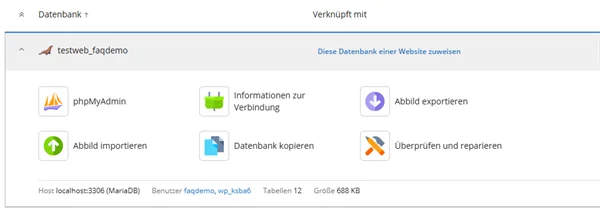
Der kurze Weg: Links auf Datenbanken klicken, die Zeile Ihrer Datenbank aufklappen und die Kachel phpMyAdmin anklicken. Es öffnet sich ein neues Fenster, in dem Sie bereits angemeldet sind. Ein Datenbankpasswort brauchen Sie dafür nicht.
Die wichtigere Frage ist nicht, wie Sie hineinkommen, sondern was Sie dort tun dürfen. Kurz gesagt: schauen ja, löschen besser nicht. Warum das so ist, steht weiter unten in einem eigenen Abschnitt.
In der Datenbank liegt der Inhalt Ihrer Website: jeder Beitrag, jede Seite, jeder Kommentar, dazu die Benutzerkonten und die Einstellungen. Die Dateien auf dem Webspace sind nur das Programm ringsherum. Sobald die Datenbank erstellt ist, arbeitet Ihre Website täglich damit, ohne dass Sie etwas dafür tun müssen.
Das Werkzeug, mit dem man hineinsieht, heißt phpMyAdmin. Plesk verwendet es für alle MySQL- und MariaDB-Datenbanken und liefert es fertig eingerichtet mit. Sie müssen es also weder installieren noch selbst bereitstellen.
Datenbank in Plesk ansehen: der Weg über phpMyAdmin
Klicken Sie in der linken Navigation auf Datenbanken. Die Seite listet alle Datenbanken Ihres Pakets auf. Klappen Sie die Zeile der gewünschten Datenbank auf, dann erscheinen darunter sechs Kacheln:
In der Spalte Verknüpft mit steht, zu welcher Website die Datenbank gehört. Liegen mehrere Websites oder Domains in Ihrem Paket, erkennen Sie daran sofort die richtige.
In der Fußzeile steht schon einiges, ohne dass Sie phpMyAdmin überhaupt öffnen:
Angabe
Bedeutung
Host
der Datenbankserver, hier localhost:3306 mit MariaDB
Benutzer
die Datenbankbenutzer, die sich anmelden dürfen
Tabellen
wie viele Tabellen in der Datenbank liegen
Größe
wie viel Platz sie belegt
Dass beim Host localhost steht, ist dabei keine Nebensache. Die Datenbank läuft nämlich auf demselben Server wie Ihre Website und nimmt von außen gar keine Verbindungen an. Wenn Sie nur wissen wollten, wie groß Ihre Datenbank ist, sind Sie an dieser Stelle schon fertig.
Ein Klick auf die Kachel phpMyAdmin öffnet ein neues Browserfenster, und Sie sind darin bereits angemeldet. Die Anmeldung übergibt Plesk automatisch. Ein Datenbankpasswort brauchen Sie für diesen Weg nicht, auch dann nicht, wenn Sie es längst vergessen haben.
Die Tabellenliste und ihre Spalten
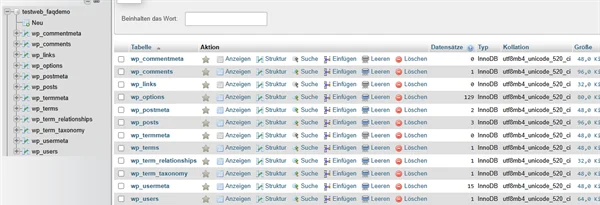
phpMyAdmin zeigt zuerst die Struktur der Datenbank. Links steht die Liste aller Tabellen, in der Mitte dieselbe Liste mit Zahlen:
Spalte
Bedeutung
Tabelle
der Name, bei WordPress mit einem gemeinsamen Vorsatz
Aktion
Anzeigen, Struktur, Suche, Einfügen, Leeren und Löschen
Datensätze
wie viele Zeilen darin stehen
Typ
die Speicherform, meist InnoDB
Kollation
die Sortier- und Zeichenregel, meist eine utf8mb4-Variante
Größe
der Platzbedarf dieser einen Tabelle
Welche Zeichenregel die Tabellen verwenden, steht also in der Spalte Kollation. Der gemeinsame Vorsatz der Tabellennamen, im Bild wp_, wird bei der Installation festgelegt und ist bei jeder Installation anders. Er gehört zum Namen dazu, wenn Sie irgendwo eine bestimmte Tabelle heraussuchen sollen.
Ganz unten schließt die Liste mit einer Summenzeile ab: Anzahl der Tabellen, Anzahl der Datensätze und Gesamtgröße.
In eine Tabelle hineinsehen
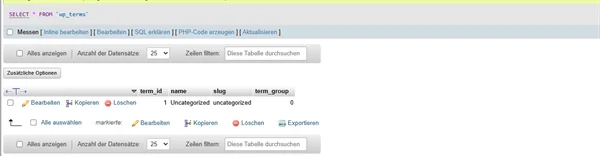
Klicken Sie in der Zeile einer Tabelle auf Anzeigen. phpMyAdmin führt dann eine einfache SQL-Abfrage aus und zeigt sie oben an, etwa SELECT * FROM wp_terms. Darunter stehen die Zeilen der Tabelle:
Damit ist die Ausgangsfrage beantwortet: So sehen Sie, was in Ihrer Datenbank steht. Vier Dinge helfen beim Suchen:
Die Einstellung Anzahl der Datensätze steht auf 25. Bei größeren Tabellen stellen Sie hier mehr ein.
Zeilen filtern blendet nur die Zeilen ein, die zu Ihrer Eingabe passen.
Die Registerkarte Suche durchsucht eine ganze Tabelle nach einem Wert.
Ein Klick auf eine Spaltenüberschrift sortiert die Anzeige danach.
All das ändert nichts an Ihren Daten, sondern nur daran, was angezeigt wird.
Darf ich dort einfach etwas löschen?
Nein. Neben jeder Zeile stehen Bearbeiten, Kopieren und Löschen, in der Tabellenliste zusätzlich Leeren und Löschen. Diese Schaltflächen tun genau das, was darauf steht, sofort und ohne Zwischenschritt. Einen Papierkorb gibt es nicht: Was einmal gelöscht ist, holt nur noch eine Sicherung zurück.
Aktion
Was passiert
Löschen bei einer Zeile
dieser eine Datensatz verschwindet
Leeren bei einer Tabelle
alle Zeilen verschwinden, die Tabelle bleibt
Löschen bei einer Tabelle
die Tabelle selbst verschwindet
Gefährlicher, als es aussieht, ist das aus einem einfachen Grund: Die Tabellen hängen zusammen. Ein Beitrag steht in einer Tabelle, seine Zusatzangaben in einer zweiten, seine Zuordnung zu den Kategorien in einer dritten. Wer nur an einer Stelle löscht, hinterlässt Reste, die niemand mehr findet. Solche Fehler zeigen sich allerdings oft erst Wochen später.
Die Regel dazu ist einfach: Was Sie in Ihrem System bearbeiten können, bearbeiten Sie in Ihrem System. Einen Beitrag löschen Sie in WordPress, nicht in der Datenbank.
In die Datenbank geht es nur, wenn eine Anleitung des Herstellers oder Ihres Dienstleisters es ausdrücklich verlangt. Das ist etwa der Fall, wenn ein einzelner Wert in den Einstellungen geändert werden soll. Dann gilt der nächste Abschnitt.
Vorher ein Abbild erstellen, immer
Bevor Sie in der Datenbank etwas ändern, erstellen Sie ein Abbild. Dafür gibt es zwei Wege, je nachdem, wo Sie gerade sind:
In Plesk: die Kachel Abbild exportieren in der aufgeklappten Datenbankzeile.
In phpMyAdmin: die Registerkarte Exportieren.
Bei einer normalen Website dauert das Sekunden. Wie Sie darüber hinaus eine vollständige Sicherung Ihres Pakets erstellen, steht in der Anleitung zum Backup in Plesk.
Ein Abbild ist auch der sichere Weg, wenn jemand die Datenbank von Ihnen haben möchte, etwa eine Agentur beim Umzug. Sie geben dann eine Datei heraus und nicht Ihre Zugangsdaten.
Dann liegt in derselben Datenbank mehr als eine Anwendung, unterschieden durch den Vorsatz. Fassen Sie deshalb nur die Tabellen an, die zu Ihrer Anwendung gehören. Welcher Vorsatz das ist, steht in deren Konfigurationsdatei.
Meldet phpMyAdmin dabei einen Fehler, hilft in der Datenbankzeile in Plesk die Kachel Überprüfen und reparieren. Erstellen Sie vorher ein Abbild, denn diese Kachel arbeitet schreibend auf den Tabellen.
Das ist kein Fall für phpMyAdmin. Dann passen die Zugangsdaten in der Konfigurationsdatei Ihrer Website nicht mehr zum Datenbankbenutzer, meist nach einer Passwortänderung. Wie Sie das Passwort sauber wechseln, steht in der Anleitung zum Datenbankpasswort.
Wer phpMyAdmin öffnen kann, liest alles
phpMyAdmin ist kein Verwaltungswerkzeug für Ihre Website, sondern für die Datenbank darunter. Alles, was Sie über die Oberfläche Ihrer Website erledigen können, erledigen Sie besser dort.
Geben Sie den Zugang deshalb nicht weiter. Wer phpMyAdmin öffnen kann, liest alles, was in Ihrer Datenbank steht, auch Kundendaten und Bestellungen. Schließen Sie außerdem das Fenster, wenn Sie fertig sind. Ein offenes phpMyAdmin auf einem Rechner, an dem noch jemand anders sitzt, ist ein unnötiges Risiko.