Dieser Artikel soll den Umgang mit den Webhosting
bzw. Root Server
Angeboten von Hosterplus.de erleichtern. Wenn Sie noch kein Angebot
von Hosterplus.de nutzen, können Sie dies hier
bestellen.
Zweite WordPress Installation in einer Datenbank oder Multisite
Sie wollen eine zweite Website mit WordPress aufsetzen. Allerdings meldet Plesk, dass Ihr Paket keine weitere Datenbank hergibt. Das ist kein Fehler, und die Installation klappt trotzdem. Die neue Seite zieht in die Datenbank mit ein, die schon da ist. Eine zweite WordPress Installation in einer Datenbank ist ein üblicher Weg. Worauf Sie dabei achten, zeigt dieser Beitrag.
Kurz vorweg. Lassen Sie im Fenster zur Installation die Vorschläge von Plesk stehen. Dann bekommt die neue Seite ein eigenes Präfix für ihre Tabellen. Somit kommen sich die beiden Websites nicht in die Quere.
Sie erscheint, sobald Sie im WP Toolkit auf Installieren klicken. Danach öffnet sich ein Fenster, und ganz oben steht ein farbiger Hinweis.
Der volle Wortlaut lautet: „In Ihrem Hosting-Paket ist die Erstellung weiterer Datenbanken nicht vorgesehen. Für diese WordPress-Installation wird eine vorhandene Datenbank anstatt einer neuen verwendet.“
Plesk bricht also nicht ab. Es schlägt den einzigen Weg vor, der mit Ihrem Paket geht. Jedes Paket enthält eine feste Zahl an Datenbanken. Ist sie aufgebraucht, legt Plesk keine neue mehr an. Auf der Seite Datenbanken merken Sie das daran, dass die Schaltfläche zum Hinzufügen ganz fehlt.
Wie viele Datenbanken Ihr Paket vorsieht
Klicken Sie links auf Konto. In der Registerkarte Ressourcen steht die Zeile Datenbanken im Format „genutzt von insgesamt“. Steht dort „1 genutzt von 1“, ist Ihr Kontingent erschöpft, und die Meldung ist erklärt.
Auf derselben Seite sehen Sie auch, wie viel Speicherplatz noch frei ist. Bei einer geteilten Datenbank zählt er mehr als die Zahl der Datenbanken. Jede weitere Website legt ihre Tabellen nämlich einfach daneben. Wer mehr Websites betreiben will, braucht also vor allem Platz. Wie Sie die übrigen Zeilen lesen, steht im Beitrag Speicherplatz in Plesk prüfen.
Zweite WordPress Installation in einer Datenbank einrichten
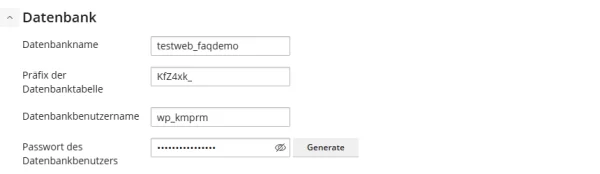
Plesk schlägt diesen Weg vor, und meist ist er der richtige. Füllen Sie das Fenster zunächst wie gewohnt aus. Wie das im Ganzen geht, beschreibt der Beitrag WordPress in Plesk installieren. Anschließend klappen Sie unten den Abschnitt Datenbank auf, und zwar vor dem Klick auf Installieren.
Dort stehen vier Felder.
Feld
Bedeutung
Datenbankname
die Datenbank, die schon da ist
Präfix der Datenbanktabelle
der Vorsatz vor jedem Tabellennamen dieser Seite
Datenbankbenutzername
ein eigener Zugang, den Plesk für diese Seite anlegt
Passwort des Datenbankbenutzers
wird über Generate erzeugt
Lassen Sie die Vorschläge stehen und installieren Sie. Über dem Formular steht dazu der Hinweis: „Wenn Sie die Felder leer lassen, werden beliebige Werte generiert.“ Sie müssen also nichts manuell eintragen.
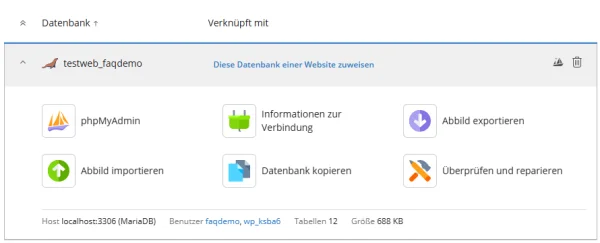
Danach sehen Sie unter Datenbanken weiterhin nur eine Datenbank. Klappen Sie sie auf. In der Fußzeile stehen jetzt zwei Benutzer und mehr Tabellen als vorher.
So sieht eine geteilte Datenbank aus: ein Datenbankname, mehrere Benutzer und die Tabellen beider Websites nebeneinander. Unterscheiden lassen sie sich nur durch ihr Präfix. Welche Website die Datenbank benutzt, steht in der Spalte Verknüpft mit.
Was das Präfix in der Konfiguration trennt
Jede Seite mit WordPress legt rund ein Dutzend Tabellen an, etwa für Beiträge, Kommentare und Benutzer. Ohne Präfix hießen sie bei zwei Installationen gleich. Folglich würde die zweite die Tabellen der ersten überschreiben. Das Präfix setzt deshalb einen eigenen Vorsatz davor. Welche Tabelle zu welcher Website gehört, steht in der Datei wp-config.php.
Plesk stellt das Präfix selbst ein, und es sieht zufällig aus, etwa KfZ4xk_. Dafür gibt es zwei Gründe. Erstens kann so keine zweite Seite die Datenbanktabellen der ersten treffen. Zweitens sind zufällige Namen für Angriffe per Skript schwerer zu erraten als das übliche wp_.
Für WordPress ist jede Installation dabei eigenständig. Beide Websites haben ihr eigenes WordPress-Dashboard, ihren eigenen Login und ihre eigenen Themes und Plugins. Sie teilen sich nur den Ort, an dem die Daten liegen. WordPress sieht das selbst so vor. Mehrere Seiten können sich eine Datenbank teilen, solange jede ihr eigenes Präfix hat. So liegen verschiedene Websites nebeneinander, ohne sich zu stören.
Separate WordPress-Installationen oder WordPress Multisite?
Für mehrere Websites kennt WordPress noch einen zweiten Weg: Multisite. Dabei gibt es nur eine Installation. Alle Websites laufen darin als Netzwerk. Auch eine Multisite-Installation braucht nur eine Datenbank.
Separate WordPress-Installationen
WordPress Multisite
Installation
eine je Website
eine für das ganze Netzwerk
Themes und Plugins
je Website getrennt
zentral für alle
Updates
je Website einzeln
einmal für alle
Adresse
eigene Domain oder Subdomain
Unterverzeichnisse oder Subdomains der Hauptseite
Multisite lohnt sich, wenn Sie viele Websites zentral verwalten wollen. Gut passt es zu ähnlichen Websites. Ein Beispiel sind mehrere Filialen, die einheitlich aussehen sollen. Die Wartung wird dadurch leichter. Themes und Plugins aktualisieren Sie nämlich nur einmal für das ganze Netzwerk. Der Preis ist die Abhängigkeit. Ein Plugin steht netzwerkweit zur Verfügung, auch wenn es nur eine Website braucht. Außerdem trifft ein Fehler im Netzwerk jede einzelne Website. Einzelne Websites legt ein Administrator des Netzwerks an. Über das Domain Mapping kann jede davon eine eigene Domain bekommen. So laufen etwa zwei Domains aus einer Installation.
Bei separaten Installationen läuft dagegen jede Website separat. Das passt, wenn Projekte mit unterschiedlichen Anforderungen nebeneinander laufen, etwa ein Blog und ein Shop. Auch wer je Website eigene Themes oder Plugins braucht, fährt damit besser. Jede Website bleibt dann für sich. Sie lässt sich einzeln verwalten, verschieben oder löschen.
Ob eine Installation eine einzelne Website trägt oder ein Netzwerk, entscheidet sich in WordPress selbst, nicht in Plesk. Aktivieren lässt sich Multisite über einen Eintrag in der wp-config.php. Eine bestehende Website nachträglich umzustellen ist allerdings kein Handgriff. Wer mit Multisite anfangen will, beginnt deshalb am besten mit einer frischen Installation.
Platz schaffen oder ein größeres Paket
Brauchen Sie eine alte Datenbank nicht mehr, können Sie sie entfernen. Danach ist die Stelle wieder frei. Exportieren Sie sie vorher über Abbild exportieren und heben Sie die Datei auf. Nach dem Entfernen ist der Inhalt weg.
Wollen Sie mehrere Websites dauerhaft getrennt betreiben? Dann ist ein Tarif mit mehr Datenbanken der ehrlichere Weg. Fragen Sie dazu beim Support nach. Das gilt auch für eine Testumgebung. Wer eine WordPress-Seite klonen oder kopieren will, braucht nämlich eine eigene Datenbank. Wie das Klonen geht, zeigt der Beitrag WordPress Testumgebung in Plesk.
Wenn es mit der geteilten Datenbank nicht klappt
Vier Fälle kommen dabei am häufigsten vor.
#Die Meldung erscheint, obwohl Ihr Tarif mehrere Datenbanken hat
Dann sind sie schon vergeben. Sehen Sie unter Konto in der Registerkarte Ressourcen nach, wie viele belegt sind.
Das passiert nur, wenn Sie das Präfix auf denselben Wert setzen wie bei der ersten Seite. Lassen Sie den Vorschlag von Plesk stehen, dann kann es nicht vorkommen.
#Sie wissen nicht mehr, welche Tabellen zu welcher Website gehören
Öffnen Sie phpMyAdmin aus der Zeile der Datenbank. Die Tabellen stehen dort alphabetisch und damit nach Präfix sortiert untereinander. Welches Präfix zu welcher Website gehört, steht in deren wp-config.php. Wie Sie gefahrlos in die Datenbank schauen, zeigt der Beitrag Datenbank in Plesk ansehen.
Entfernen Sie dabei nicht die ganze Datenbank, sonst nehmen Sie die andere Website mit. Löschen Sie nur die Tabellen mit dem Präfix der Seite, die weg soll. Legen Sie vorher jedoch ein Backup an.
Eine geteilte Datenbank hat einen Nachteil, den Sie kennen sollten: Sichern und Zurückspielen betrifft immer alles darin. Sie können nicht eine der beiden Websites auf einen früheren Stand bringen, ohne die andere ebenfalls zurückzusetzen. Wer zwei ernsthafte Projekte betreibt, denkt deshalb über einen Tarif mit zwei Datenbanken nach. Wie Sie Backups anlegen, steht im Beitrag Backup in Plesk erstellen.
Website und Datenbank laufen auf demselben Rechner. In der Fußzeile der Datenbank steht deshalb localhost als Host. Genau diesen Wert tragen Sie ein, wenn eine Anwendung nach dem Server fragt. Gibt Ihr Paket noch eine Datenbank her, können Sie sie auch von Hand anlegen. Wie das geht, zeigt der Beitrag MySQL Datenbank in Plesk anlegen.
Verfasst von Support HosterPlus, eingetragen am 23.09.2026
Hier können Sie uns Ihren Feedback senden zu den FAQ
Eintrag. Jeder nützlicher Hinweis hilft uns die FAQ
Datenbank zu verbessern.