Dieser Artikel soll den Umgang mit den Webhosting
bzw. Root Server
Angeboten von Hosterplus.de erleichtern. Wenn Sie noch kein Angebot
von Hosterplus.de nutzen, können Sie dies hier
bestellen.
WordPress Testumgebung in Plesk mit dem WP Toolkit klonen
Bevor Sie ein großes Update einspielen, wollen Sie es meist erst irgendwo ausprobieren. Genau dafür gibt es im WP Toolkit das Klonen. Eine WordPress Testumgebung in Plesk ist damit in wenigen Minuten fertig, sofern Ihr Paket die nötigen Mittel hat.
An dieser einen Voraussetzung scheitert es allerdings häufig. Deshalb steht sie hier ganz vorn und nicht am Ende.
Eine Testfassung ist eine zweite, vollständige Kopie Ihrer WordPress-Website unter einer eigenen Adresse. Im Fachjargon heißt sie Staging Umgebung. Dort probieren Sie Updates sowie neue Plugins und Themes in Ruhe aus. Ihre Besucher merken davon nichts.
Bei WordPress führt der Weg dorthin über das Klonen. Das WordPress Toolkit legt dabei alles selbst an, was dazugehört. Dazu zählen die Dateien, eine eigene Datenbank und auf Wunsch eine Subdomain. Anschließend können Sie den Klon als eigenen Eintrag in der Liste verwalten.
Der Vorteil liegt auf der Hand. Sie können an der Kopie alles ausprobieren, ohne die Live-Website zu gefährden. Geht dabei etwas schief, betrifft es nur die Testfassung.
Zuerst prüfen: Datenbank, Subdomain, Platz
Sehen Sie unter Konto nach, wie viele Datenbanken und Subdomains Ihr Webhosting Paket erlaubt. Dort steht auch, wie viele davon bereits belegt sind.
Was eine Testfassung verbraucht
Wie zwingend
eine Datenbank
zwingend, ohne sie beginnt der Vorgang nicht
eine Subdomain
beim vorgeschlagenen Weg, sonst eine vorhandene Domain
Speicherplatz
ungefähr so viel wie die installierte Website belegt
Das ist kein Formfehler, sondern die häufigste Ursache dafür, dass das Klonen nicht funktioniert. Wie Sie eine MySQL Datenbank in Plesk anlegen, steht in einem eigenen Beitrag. Dasselbe gilt für das Anlegen einer Subdomain.
WordPress Testumgebung in Plesk erstellen
Klicken Sie links auf WordPress und öffnen Sie Ihre Installation. Unter dem Namen der Website liegt eine Zeile mit Werkzeugen.
Neben den Reitern Dashboard, Plugins, Themes und Datenbank stehen dort sechs Einträge. Zwei davon brauchen Sie hier: Klonen für den Hinweg und Daten kopieren für den Rückweg. Wählen Sie zunächst Klonen.
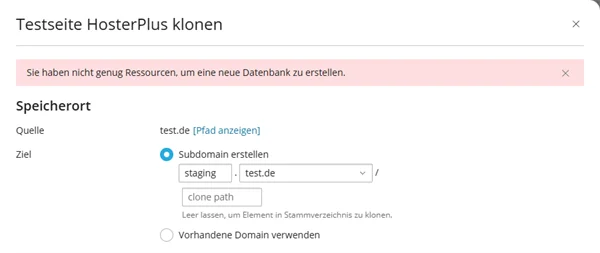
Das Fenster zeigt drei Dinge:
Quelle: die Website, die kopiert wird. Über Pfad anzeigen sehen Sie das Verzeichnis dazu.
Subdomain erstellen: der vorgeschlagene Weg. Als Name ist staging vorbelegt, die Testfassung liegt dann unter staging.ihredomain.de. Zusätzlich lässt sich ein Unterverzeichnis angeben. Plesk schreibt dazu: „Leer lassen, um Element in Stammverzeichnis zu klonen."
Vorhandene Domain verwenden: falls Sie schon eine zweite Adresse für diesen Zweck haben.
Ganz oben steht gegebenenfalls der Grund, warum es nicht weitergeht. Im Bild lautet er: „Sie haben nicht genug Ressourcen, um eine neue Datenbank zu erstellen." Dann ist das Kontingent erschöpft. Der Knopf Starten hilft in diesem Fall nicht weiter.
Wenn es an der Datenbank nicht weitergeht
Drei Wege führen aus dieser Lage heraus. Zwei davon kosten nichts.
Prüfen Sie unter Datenbanken, ob jede vorhandene noch gebraucht wird. Alte Datenbanken aus abgelösten Installationen sind ein häufiger Fund. Wie Sie hineinsehen, steht unter Datenbank in Plesk ansehen. Löschen Sie nichts, ohne vorher ein Abbild zu exportieren.
Nicht jede Änderung braucht eine Testfassung. Ein neues Theme sehen Sie in der Vorschau von WordPress, ohne dass Besucher es bemerken. Vor einem Update genügt oft eine Sicherung. Läuft etwas schief, spielen Sie sie zurück. Der Weg dazu steht unter Backup in Plesk erstellen. Und eine lokale Kopie auf dem eigenen Rechner kostet gar kein Kontingent.
Die WordPress Staging Umgebung absichern
Die Staging-Umgebung ist eine ganz normale Website im Netz. Zwei Dinge gehören deshalb dazu, und beide sind Ihre Aufgabe.
Sonst steht Ihr Testinhalt irgendwann in den Suchergebnissen und macht damit der eigentlichen Seite Konkurrenz. Im Block Performance des Dashboards lässt sich die Suchmaschinenindexierung dafür deaktivieren.
Ein zweiter Riegel schadet nicht. Autorisierte Besucher sind hier schließlich nur Sie selbst. Wie Sie ein Verzeichnis absichern, beschreibt der Beitrag zum Passwortschutz in Plesk.
Der Weg zurück über Daten kopieren
Der Klon arbeitet mit einer separaten Datenbank. Änderungen dort wirken sich nicht auf die Hauptseite aus. Das ist der Sinn der Sache. Es heißt aber auch: Was Sie in der Testfassung anlegen, ist drüben nicht automatisch vorhanden.
Für den Rückweg gibt es Daten kopieren in derselben Werkzeugzeile. Damit lassen sich Dateien und Datenbanktabellen zwischen zwei Installationen übertragen, also auch vom Klon zurück ins Original.
Das ist der heikelste Schritt des ganzen Vorgehens. Wer die Datenbank zurückschreibt, überschreibt damit alles, was in der Zwischenzeit auf der echten Seite passiert ist. Dazu zählen Bestellungen, Kommentare und neue Beiträge. Legen Sie vorher unbedingt eine Sicherung der echten Seite an.
Bei kleinen Änderungen ist der ruhigere Weg oft der bessere. Sie können die Änderungen nach dem Test auf der echten Seite noch einmal vornehmen.
Ohne WordPress: Website kopieren
Auch ohne WordPress geht das. Über Websites & Domains gelangen Sie zum Dashboard der Domain. Dort gibt es die Kachel Website kopieren. Sie kopiert die Dateien einer Website an eine andere Stelle.
Für Systeme mit Datenbank ist das allerdings nur der halbe Weg. Die Datenbank kopieren Sie zusätzlich über Datenbank kopieren in der Datenbankzeile. Danach müssen Sie die Zugangsdaten der Kopie manuell konfigurieren. Dieser Weg verlangt also etwas mehr Sorgfalt als das Klonen.
Lesen Sie zuerst den Hinweis oben im Fenster, dort steht der Grund. Fehlende Mittel für die Datenbank sind die häufigste Ursache. Plesk nennt daneben zwei weitere Möglichkeiten. Erstens eine fehlerhafte WordPress Installation als Quelle. Zweitens eine Funktion, die der Administrator deaktiviert hat.
Dann wurden die URLs in der Datenbank nicht mit umgestellt. Beim Klonen über das WP Toolkit sollte das jedoch nicht vorkommen, bei einer selbst gebauten Kopie dagegen regelmäßig.
Eine neue Adresse braucht nämlich wie jede andere einen Moment, bis sie überall bekannt ist. Warten Sie zunächst ab und prüfen Sie danach die DNS-Einstellungen.
Was Sie sonst noch wissen sollten
Eine Testfassung ersetzt keine Sicherung. Sie ist eine Spielwiese, kein Sicherheitsnetz. Beides zusammen ist die richtige Antwort.
Denken Sie außerdem an das Aufräumen. Eine vergessene Kopie belegt dauerhaft Platz, eine Datenbank und eine Subdomain. Schlimmer noch: Sie bekommt keine Updates mehr. Eine alte, ungepflegte WordPress-Installation ist ein Einfallstor.
Und gehen Sie sorgsam mit den Daten um. Eine Kopie enthält auch Kundendaten und Bestellungen. Schützen Sie sie mindestens so gut wie die echte Seite.
Sie haben noch keine Installation, die Sie klonen könnten? Dann hilft der Beitrag WordPress in Plesk installieren weiter. Er zeigt, wie Sie WordPress installieren, ohne eine einzige Datei hochzuladen.
Verfasst von Support HosterPlus, eingetragen am 01.09.2026
Hier können Sie uns Ihren Feedback senden zu den FAQ
Eintrag. Jeder nützlicher Hinweis hilft uns die FAQ
Datenbank zu verbessern.