Dieser Artikel soll den Umgang mit den Webhosting
bzw. Root Server
Angeboten von Hosterplus.de erleichtern. Wenn Sie noch kein Angebot
von Hosterplus.de nutzen, können Sie dies hier
bestellen.
WordPress im Unterverzeichnis installieren, neben der Hauptdomain
Ein Blog, ein Shop oder eine Testseite soll neben Ihre bestehende Website, und die soll dabei online bleiben? Dann legen Sie das neue WordPress in einen Unterordner, zum Beispiel unter ihre-domain.de/blog. In Plesk geht das in wenigen Minuten und ohne eine einzige Datei hochzuladen. Entscheidend ist dabei vor allem ein Feld im Installationsfenster. Wer es leert, installiert in das Stammverzeichnis, und dort liegt womöglich Ihre Hauptseite. Hier lesen Sie, wie Sie WordPress im Unterverzeichnis installieren, wovor Plesk Sie dabei warnt und wie die neue Seite später die alte ablösen kann.
WordPress im Unterverzeichnis installieren: das Feld im WP Toolkit
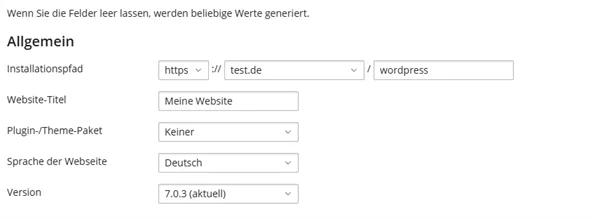
Klicken Sie links auf WordPress und im WP Toolkit auf Installieren. Anschließend öffnet sich ein Fenster, dessen erste Zeile die wichtigste ist: der Installationspfad.
Die Zeile liest sich von links nach rechts wie die spätere URL: erst das Protokoll, dann die Domain, dann das Verzeichnis. Plesk schlägt dort zunächst wordpress vor. Übernehmen Sie den Vorschlag, liegt die neue Seite also unter ihre-domain.de/wordpress.
Tragen Sie stattdessen den Namen des Unterverzeichnisses ein, unter dem die Seite erreichbar sein soll, etwa blog, shop oder test. Nehmen Sie dafür einen kurzen Namen in Kleinbuchstaben, ohne Leerzeichen und ohne Umlaute. Ein neues Unterverzeichnis müssen Sie vorher nicht anlegen. Das Unterverzeichnis erstellt das WP Toolkit bei der Installation selbst. Wählen Sie aber einen Namen, den es in Ihrem Webspace noch nicht gibt. So bleibt Ihre bestehende Website unberührt, und Besucher können weiter wie gewohnt darauf zugreifen.
Die übrigen Felder füllen Sie aus wie bei jeder anderen Installation. Eine Schritt-für-Schritt-Anleitung zur Installation von WordPress mit allen Feldern bietet der Beitrag WordPress in Plesk installieren.
Leeres Feld heißt Stammverzeichnis: die Warnung vor dem Überschreiben
Lassen Sie das Feld für das Verzeichnis leer, installiert Plesk WordPress direkt in das Stammverzeichnis der Domain. Die Seite läge dann unter ihre-domain.de selbst, also genau dort, wo Ihre bisherige Website liegt. Bei der Hauptdomain Ihres Pakets ist dieses Stammverzeichnis, oft auch Hauptverzeichnis genannt, der Ordner httpdocs. Viele Anleitungen im Netz stammen übrigens von einem anderen Hoster und beschreiben cPanel. Dort heißt derselbe Ordner public_html. Soll WordPress nicht direkt unter der Domain liegen, gehört also immer ein Name in das Feld.
Steht dort bereits eine WordPress-Installation, zeigt Plesk sofort unter der Zeile eine Warnung, noch bevor Sie etwas anklicken:
„WordPress ist bereits auf dem Ziel installiert. Wenn Sie mit der Installation fortfahren, wird diese WordPress-Installation überschrieben. Installation auf dem Ziel überschreiben?“
Nehmen Sie diese Warnung ernst. Fahren Sie trotzdem fort, wird die vorhandene Installation laut Plesk überschrieben. Tragen Sie deshalb ein Verzeichnis ein, sobald die Warnung erscheint. Zeigt das Feld auf ein freies Ziel, verschwindet sie wieder. Die neue WordPress-Installation im Unterverzeichnis lässt die alte dann in Ruhe.
Allerdings nennt die Warnung nur WordPress. Dass Plesk genauso warnt, wenn im Stammverzeichnis eine andere Website liegt, etwa aus eigenen HTML-Dateien, sollten Sie nicht voraussetzen. Sehen Sie im Zweifel unter Dateien nach, was im Ordner httpdocs liegt.
Nach der Installation: neue Seite und Hauptdomain prüfen
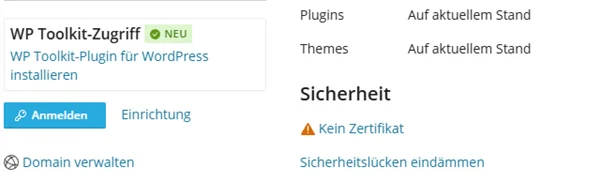
Die neue Website erscheint anschließend im WP Toolkit in der Liste unter Installationen, mit einer eigenen Karte. Rufen Sie sie unter ihre-domain.de/blog auf. Öffnen Sie danach auch ihre-domain.de selbst. Zeigt die Hauptdomain unverändert Ihre bisherige Website, hat alles geklappt.
In die Verwaltung der neuen Seite kommen Sie über Anmelden auf ihrer Karte, ohne Benutzername und Passwort einzutippen.
Der gewohnte Weg führt über ihre-domain.de/blog/wp-admin, also mit dem Unterverzeichnis in der Adresse. Unter ihre-domain.de/wp-admin landen Sie dagegen in der Verwaltung der alten Seite, falls dort ebenfalls WordPress läuft.
WordPress per FTP hochladen: neues Verzeichnis anlegen, Datenbank erstellen
Auch manuell lässt sich WordPress im Unterverzeichnis installieren, etwa wenn Sie jeden Schritt selbst in der Hand behalten wollen. Das dauert länger und geht so:
Laden Sie WordPress von wordpress.org herunter und entpacken Sie das Archiv auf Ihrem Rechner.
Navigieren Sie unter Dateien in den Ordner httpdocs und legen Sie dort ein Verzeichnis an, etwa blog. Statt im File Manager geht das auch mit einem FTP-Programm wie FileZilla.
Laden Sie die WordPress-Dateien via FTP in dieses Verzeichnis hoch. Gemeint sind alle Dateien und Ordner im entpackten Ordner wordpress, nicht dieser Ordner selbst.
Erstellen Sie unter Datenbanken eine neue Datenbank samt Benutzer und Passwort.
Beim Aufruf von ihre-domain.de/blog im Browser startet WordPress im Unterordner seine Einrichtung. Es fragt die Zugangsdaten der Datenbank ab und legt die Datei wp-config.php an.
Damit das WP Toolkit die neue Seite kennt, klicken Sie dort anschließend auf Suchen. Wie das Hochladen im Browser klappt, zeigt der Beitrag Dateien in Plesk hochladen. Die Datenbank erklärt der Beitrag MySQL Datenbank in Plesk anlegen.
Datenbank, Speicherplatz und Backup der zweiten Website
Jede WordPress-Installation braucht eine Datenbank. Sieht Ihr Hosting-Paket noch eine weitere vor, legt das WP Toolkit sie beim Installieren selbst an. Ist das Kontingent hingegen erschöpft, meldet Plesk das oben im Installationsfenster. Die neue Seite zieht dann in die vorhandene Datenbank ein und bekommt dort ein eigenes Tabellenpräfix. Das ist unkritisch, hat aber Folgen beim Sichern und Löschen. Einzelheiten stehen im Beitrag zweite WordPress Installation in einer Datenbank.
Außerdem teilen sich beide Seiten den Speicherplatz. Wie viel davon belegt ist, sehen Sie unter Konto in der Registerkarte Ressourcen. Mehr dazu steht im Beitrag Speicherplatz in Plesk prüfen.
Legen Sie zudem vor der Installation ein Backup an. Geht doch etwas schief, holen Sie Ihre Hauptseite damit zurück. Wie das geht, zeigt der Beitrag Backup in Plesk erstellen.
Mehrere Unterverzeichnisse mit je einer Installation sind kein Problem. Jede hat danach ihre eigenen Plugins, ein eigenes Theme und eigene Updates. Im WP Toolkit stehen aber alle untereinander, und Sie können sie dort gemeinsam aktualisieren. Einzelheiten nennt der Beitrag WordPress Plugins in Plesk aktualisieren.
Unterverzeichnis oder Subdomain?
Statt unter ihre-domain.de/shop können Sie WordPress auch in einer Subdomain installieren, etwa unter shop.ihre-domain.de. Subdomains haben ein eigenes Verzeichnis und lassen sich später leichter getrennt umziehen. Für Suchmaschinen wie Google ist das jedoch kein gleichwertiger Tausch. Ein Unterverzeichnis zählt zur Hauptdomain, eine Subdomain gilt eher als eigener Auftritt. Als Faustregel gilt deshalb: Gehört der Bereich inhaltlich zur Hauptseite, etwa ein Blog oder ein Ratgeber, nehmen Sie das Unterverzeichnis. Ist er etwas Eigenes, etwa ein Kundenportal oder eine Testfassung, ist die Subdomain richtig. Ausführlich steht das im Beitrag Subdomain anlegen.
Bauen Sie im Unterverzeichnis trotzdem eine Testseite auf, schalten Sie im WP Toolkit die Suchmaschinenindexierung ab. Laut Handbuch ist eine neu angelegte Website dort zunächst für Suchmaschinen freigegeben.
Später das Unterverzeichnis aus der URL entfernen
Oft ist das Unterverzeichnis nur eine Baustelle. Die neue Website soll später die alte ablösen und direkt unter der Hauptdomain erscheinen. Dafür gibt es zwei Wege.
Der erste führt über das WP Toolkit. Mit Klonen kopieren Sie die fertige Seite samt Datenbank aus dem Unterverzeichnis in das Stammverzeichnis. Wählen Sie im Fenster als Ziel die vorhandene Domain und tragen Sie kein Unterverzeichnis ein. Laut Handbuch landet die Kopie dann im Stammverzeichnis. Dasselbe Handbuch warnt, dass Daten, die am Ziel liegen, dabei überschrieben werden und unwiederbringlich verloren gehen können. Sichern Sie die alte Seite also vorher. Das Fenster zum Klonen zeigt der Beitrag WordPress Testumgebung in Plesk.
Der zweite Weg stammt aus der Anleitung von WordPress selbst. Dabei bleibt WordPress in einem Unterverzeichnis liegen, und nur die Adresse ändert sich. Unter Einstellungen, Allgemein tragen Sie als Website-Adresse (URL) die Hauptdomain ein, die WordPress-Adresse (URL) behält das Unterverzeichnis. Anschließend kopieren Sie die Dateien index.php und .htaccess in das Stammverzeichnis und passen in der Kopie der index.php den Pfad an. Die bisherige Startseite im Stammverzeichnis wird damit ersetzt, sichern Sie sie also auch hier vorher. Besucher sehen danach URLs ohne Unterverzeichnis, obwohl die Dateien weiter darin liegen. Die Anleitung von WordPress dazu heißt „Giving WordPress Its Own Directory“.
Dann wurde in ein belegtes Ziel installiert, meist in das Stammverzeichnis. Ihre neue WordPress-Website hat die alte also ersetzt. Spielen Sie Ihr Backup zurück und installieren Sie danach erneut, diesmal mit einem Unterverzeichnis. Haben Sie keine eigene Sicherung, wenden Sie sich sofort an den Support.
#Unterseiten der neuen Website melden einen 404-Fehler
Die Startseite lädt, doch jeder Link führt auf eine Fehlerseite? Dann passen meist die Regeln in der .htaccess-Datei nicht. Öffnen Sie in WordPress Einstellungen, dann Permalinks, und speichern Sie die Seite einmal ohne Änderung. WordPress schreibt die Regeln dabei neu. Hilft das nicht, sehen Sie in die .htaccess im Stammverzeichnis. Ihre Regeln gelten nämlich auch für jedes Unterverzeichnis darunter. Mehr dazu im Beitrag Permalinks in WordPress.