Dieser Artikel soll den Umgang mit den Webhosting
bzw. Root Server
Angeboten von Hosterplus.de erleichtern. Wenn Sie noch kein Angebot
von Hosterplus.de nutzen, können Sie dies hier
bestellen.
E-Mails über den Webspace versenden: Mailversand und SMTP prüfen
Zwei Meldungen sehen gleich aus und haben verschiedene Ursachen: Die Bestellbestätigung liegt beim Kunden im Spam-Ordner, oder sie kommt nirgends an. Wer E-Mails über den Webspace versenden will und keine Rückmeldung bekommt, klärt deshalb zuerst, welcher der beiden Fälle vorliegt. Danach ist der Weg zur Ursache kurz.
Kurz vorweg. Bitten Sie einen Empfänger, im Spam-Ordner nachzusehen. Liegt die Nachricht dort, geht es um die Bewertung Ihrer Domain. Ist sie nirgends, geht es um den Versand selbst. Diese eine Frage spart Ihnen die Hälfte der Prüfschritte.
Liegt die Nachricht im Spam oder kommt sie gar nicht an?
Beide Fälle fühlen sich für Sie gleich an, denn niemand antwortet. Technisch trennen sie jedoch Welten. Im ersten Fall hat der Empfängerserver die Nachricht angenommen und dann einsortiert. Beim zweiten Befund dagegen hat Ihr Webspace sie gar nicht erst hinausgeschickt, oder sie wurde unterwegs abgewiesen.
Befund beim Empfänger
Wo Sie weiterlesen
Die Mail liegt im Spam-Ordner
Die drei Abschnitte zu SPF, Absender und Inhalt
Die Mail ist nirgends zu finden
Der Abschnitt zu den vier Prüfschritten
Es kommt eine Fehlermeldung zurück
Der Wortlaut der Meldung nennt meist schon den Grund
Eine Fehlermeldung ist dabei die beste Nachricht von allen. Sie sagt Ihnen, an welcher Stelle der Versand von E-Mails gescheitert ist, und spart das Raten.
Warum Mails im Spam landen: SPF, DKIM und der Ruf des Absenders
Empfängerserver prüfen heute, ob eine Nachricht wirklich von dem Absender stammt, den sie angibt. Diese Prüfung heißt SPF. Dazu kommt DKIM, eine Unterschrift unter jeder ausgehenden Nachricht. Beide Angaben stehen nicht auf dem Webserver, sondern als Eintrag in der Namensverwaltung Ihrer Domain.
Fehlt einer dieser Einträge oder ist er veraltet, ist das die häufigste Ursache für den Spam-Ordner. In Ihrem Webhosting-Paket gibt es dafür allerdings keine Einstellung, denn die DNS-Verwaltung liegt nicht bei Plesk. Wie Sie an die Einträge kommen und wer sie setzt, steht ausführlich im Beitrag DNS-Eintrag der Domain ändern. Kurz gesagt: Der Anbieter trägt sie ein, Sie fragen beim Support danach.
Der zweite Teil der Bewertung ist der Ruf Ihrer Adresse. Er sinkt, wenn über Ihren Webspace plötzlich viele gleichartige Nachrichten hinausgehen. Deshalb ist eine Testserie mit zwanzig Versuchen genau der falsche Weg zur Fehlersuche.
Der falsche Absender: die Domain der Adresse muss stimmen
Ihr Formular muss mit einer Adresse Ihrer eigenen Domain absenden. Viele Kontaktformulare und Shop-Systeme tragen ab Werk die Adresse des Besuchers als Absender ein. Damit behauptet Ihr Server, eine fremde Adresse zu sein, und genau das schlägt bei jeder Absenderprüfung fehl.
Feld im Formular
Welcher Wert dort gehört
Absender (From)
Eine Adresse Ihrer Domain, etwa noreply@ihredomain.de
Antwort an (Reply-To)
Die Adresse des Besuchers
So bleibt die Prüfung sauber, und ein Klick auf Antworten geht trotzdem an den Besucher. Diese Empfehlung folgt aus der Funktionsweise der Absenderprüfung, sie ist keine Angabe aus Plesk. Eingetragen wird sie deshalb auch nicht in Plesk, sondern in Ihrem Shop, in WordPress oder im Formular-Werkzeug. Wo genau, steht in dessen Anleitung.
Woran ein Filter den Inhalt einer Nachricht erkennt
Auch bei sauberer Technik kann eine Nachricht auffallen. Die folgenden Merkmale sind Erfahrungswerte aus dem Support und keine feste Regel eines Anbieters, denn jeder Dienst bewertet nach eigenen Maßstäben:
Betreffzeilen in Großbuchstaben oder mit mehreren Ausrufezeichen
Nur ein Bild und kaum lesbarer Text
Verkürzte Verweise aus fremden Diensten
Anhänge, die niemand erwartet
Ein Text, der wie Werbung klingt, obwohl er eine Bestätigung ist
Bestellbestätigungen sind dafür besonders anfällig, weil sie viele Zahlen, Preise und Verweise enthalten. Halten Sie sie deshalb schlicht.
Wenn gar nichts ankommt: den Versand der Reihe nach prüfen
Dann ist es kein Spam-Problem, sondern eine Störung beim Versenden von E-Mails. Vier Prüfschritte klären fast jeden Fall, und zwar in dieser Reihenfolge.
Viele Systeme protokollieren jeden Versand. Steht dort eine Fehlermeldung, liegt es an der Anwendung und nicht am Server. Eine leere Liste sagt ebenso viel, denn dann hat Ihr Shop den Auftrag nie abgeschickt. Für die Website selbst gibt es außerdem einen Protokollbetrachter, beschrieben im Beitrag HTTP 500 interner Serverfehler.
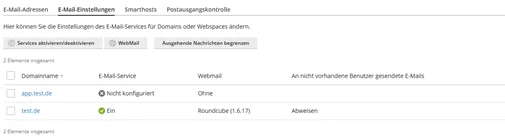
Klicken Sie auf E-Mail und dann auf die Registerkarte E-Mail-Einstellungen. Diese Übersicht zeigt je Domain, ob der Dienst überhaupt eingeschaltet ist.
In der Spalte E-Mail-Service muss Ein stehen. Meldet die Zeile dagegen Nicht konfiguriert, gibt es für diese Domain keine Postfächer. An eine Adresse darauf kommt dann nichts an, und zwar egal, wer schreibt. Was die Seite sonst noch bietet, beschreibt der Beitrag E-Mail-Einstellungen in Plesk.
#Geht die Nachricht an eine Adresse, die es gar nicht gibt?
Sehen Sie in derselben Übersicht auf die Spalte An nicht vorhandene Benutzer gesendete E-Mails. Im Beispiel steht dort Abweisen. Post an eine nicht angelegte Adresse wird also zurückgewiesen, und der Absender bekommt eine Fehlermeldung. Ein Tippfehler in der Empfängeradresse führt damit nicht zu einer stillen Ablage. Fehlt die Adresse tatsächlich, legen Sie sie an, wie es der Beitrag E-Mail-Adresse in Plesk anlegen zeigt.
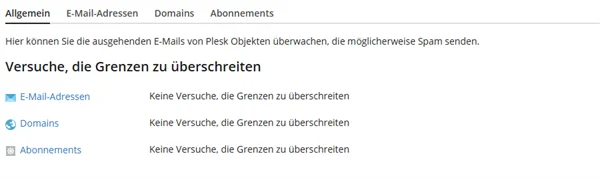
Öffnen Sie die Registerkarte Postausgangskontrolle. Sie führt getrennt nach Adressen, Domains und Abonnements auf, wer zuletzt an eine Grenze gestoßen ist.
Stehen dort Ihre Adresse oder Ihre Domain, hat der Server weitere Nachrichten angehalten. Das passiert nach einer Bestellwelle, aber auch dann, wenn ein fremdes Programm Ihr Postfach missbraucht. Welche Grenzen gelten und wie Sie sie lesen, steht im Beitrag Grenzen für ausgehende E-Mails in Plesk.
E-Mails über den Webspace versenden: PHP-Mail oder SMTP?
Zwei Wege führen aus einer Website hinaus, und sie verhalten sich verschieden. Welcher bei Ihnen aktiv ist, entscheidet die Einstellung in Ihrem Shop oder Redaktionssystem. Für den E-Mail-Versand macht diese Wahl einen großen Unterschied.
Weg
Wie er sich verhält
PHP-Mail
Das Skript übergibt die Nachricht direkt an den Server. Ohne Anmeldung, dafür ohne Rückmeldung über den weiteren Weg.
SMTP mit Anmeldung
Die Website meldet sich mit den Zugangsdaten eines Postfachs am SMTP-Server an. Das Postfach taucht als echter Absender auf.
Der zweite Weg ist der verlässlichere, weil die Nachricht aus einem angemeldeten Postfach stammt und der E-Mail-Server sie als eigene erkennt. Viele Empfänger bewerten das besser. Wie Sie Ihre Website dafür einrichten, zeigt der Beitrag SMTP-Versand über das eigene Postfach. Dort stehen auch die Serverdaten und der richtige Port.
Ein Hinweis zu den Zugangsdaten: Ändern Sie das Passwort eines Postfachs, das Ihre Website benutzt. Dann verschickt sie ab sofort nichts mehr. Damit der E-Mail-Versand funktioniert, muss die Konfiguration im Shop oder im Plugin dieselbe Änderung mitbekommen.
Nicht die Website, sondern Ihr E-Mail-Programm
Manchmal betrifft die Störung gar nicht den Webspace. Klemmt es beim Verschicken aus Outlook, Thunderbird oder Apple Mail, dann geht es um die Konfiguration des E-Mail-Programms. Ihre Website ist dann gar nicht betroffen. Typisch dafür ist ein falscher Postausgangsserver, ein Port, den die Firewall blockiert, oder ein Router, der den Weg sperrt. Unter Windows greift manchmal zusätzlich der Virenschutz ein. Prüfen Sie in diesem Fall, ob Sie E-Mails empfangen können, während sich keine E-Mails senden lassen. Diese Kombination weist fast immer auf den Postausgang hin.
Lassen Sie eine Kopie an eine zweite Adresse mitlaufen. Wenn Sie jede Bestellung sicher sehen wollen, richten Sie eine Weiterleitung ein. Die Nachricht wird dann weitergeleitet und bleibt trotzdem im alten Postfach liegen, wie es der Beitrag E-Mail-Weiterleitung in Plesk einrichten beschreibt.
Bitten Sie Ihre Kunden nicht darum, Sie auf die Positivliste zu setzen. Das funktioniert, hilft aber nur bei diesem einen Empfänger und lässt die Ursache unberührt.
Schicken Sie keine Testserien. Wer zum Ausprobieren zwanzig Nachrichten hintereinander verschickt, erreicht am ehesten die Versandgrenze. Außerdem fällt der Server dann als Spamquelle auf. Eine einzige Testnachricht genügt. Prüfen Sie den Weg zudem mit einer echten Bestellung statt mit dem Testknopf Ihres Systems. Testfunktionen verschicken häufig anders als der eigentliche Bestellvorgang.
Alle anderen stellen zu, und ausgerechnet der große Anbieter nicht. Dann liegt es meist an dessen Bewertung Ihrer Adresse oder Ihres Textes. Ändern Sie den Betreff und lassen Sie eine Weile Ruhe, bevor Sie es erneut versuchen.
Häufigste Ursachen sind ein geänderter Versandweg, ein Umzug der Domain oder ein Sicherheitsvorfall, der den Ruf des Servers beschädigt hat. Prüfen Sie zuerst, ob jemand am Shop oder an einem Plugin etwas umgestellt hat.
#Die Bestätigung kommt beim Kunden an, bei Ihnen aber nicht
Dann trifft es Ihr eigenes Postfach und nicht den Versand. Sehen Sie in die Registerkarte Spamfilter der betroffenen Adresse. Wie Sie ihn einstellen, zeigt der Beitrag Spam Filter im Webmail einstellen.
Kommt die Nachricht als unzustellbar zurück, lesen Sie den englischen Text darin. Wendungen wie mailbox full, user unknown oder blocked nennen den Grund unmittelbar. Damit beheben Sie den Fehler gezielt, statt alle Prüfschritte zu wiederholen.
E-Mails über den Webspace versenden: was sonst noch zählt
Wer oft E-Mails versenden lässt, nimmt dafür eine eigene Absenderadresse, etwa bestellung@ihredomain.de. Dann sehen Sie an einer Stelle, was Ihr System verschickt, und können diese Adresse getrennt behandeln.
Ein Blick in das Protokoll Ihres Shops zeigt Ihnen außerdem jederzeit, ob der Mailversand funktioniert. Bewahren Sie eine Fehlermeldung auf, bevor Sie etwas ändern. Der Wortlaut ist die beste Grundlage für eine Anfrage beim Support, und er geht verloren, sobald jemand den nächsten Versuch startet.
Verfasst von Support HosterPlus, eingetragen am 22.09.2026
Hier können Sie uns Ihren Feedback senden zu den FAQ
Eintrag. Jeder nützlicher Hinweis hilft uns die FAQ
Datenbank zu verbessern.