Dieser Artikel soll den Umgang mit den Webhosting
bzw. Root Server
Angeboten von Hosterplus.de erleichtern. Wenn Sie noch kein Angebot
von Hosterplus.de nutzen, können Sie dies hier
bestellen.
IMAP und SMTP in Plesk konfigurieren: E-Mail-Konto einrichten
Ob Outlook, Thunderbird, Apple Mail oder die Post-App auf dem Handy: Jedes Programm fragt nach denselben vier Angaben. Wer IMAP und SMTP in Plesk konfigurieren will, muss dafür nichts raten. Abtippen entfällt ebenfalls, denn Plesk zeigt die Serverdaten bei jeder Adresse auf einer Seite.
Vier Angaben braucht jede Anwendung, mit der Sie E-Mails über den Mailserver empfangen und senden. Das sind der Posteingangsserver, der Postausgangsserver, ein Benutzername und die passenden Ports. Dazu kommt das Kennwort des Postfachs. Diese Anleitung gilt deshalb für jedes Programm. Überall stehen nämlich dieselben Werte.
Ein Häkchen ist dabei leicht zu übersehen. Der Postausgangsserver verlangt eine Anmeldung. Fehlt das Häkchen, nimmt er schlicht nichts an.
Die Serverdaten in Plesk finden
Melden Sie sich zuerst in Plesk an. Klicken Sie dann links auf E-Mail. Sie sehen nun die Liste Ihrer Adressen mit ihrer Belegung.
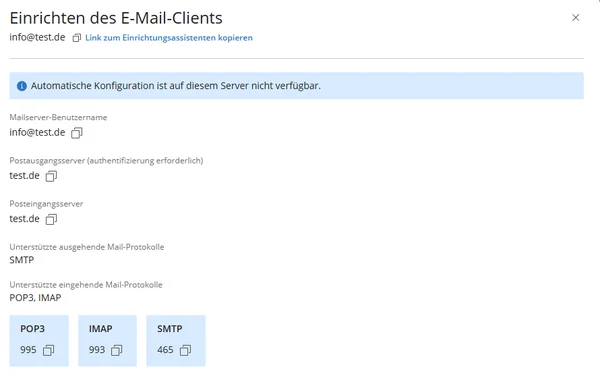
Rechts in der Zeile stehen zwei Verweise. WebMail öffnet das Postfach sofort im Browser. Für ein eigenes Programm klicken Sie dagegen auf Einrichten des E-Mail-Clients.
Es öffnet sich ein Fenster mit allen Angaben auf einmal.
Der Mailserver-Benutzername ist Ihre ganze E-Mail-Adresse. Als Name des Mailservers dient bei diesem Paket Ihr Domainname. Er gilt für den Posteingang wie für den Postausgang. Darunter stehen die möglichen Protokolle und die drei Ports. Neben jedem Wert sitzt zudem ein Symbol zum Kopieren. Damit sparen Sie sich jedes Abtippen.
IMAP und SMTP in Plesk konfigurieren: die Werte im Programm eintragen
Wer IMAP und SMTP in Plesk konfigurieren will, liest die Werte im Fenster ab. Danach trägt er sie in sein Programm ein. Diese neun Zeilen decken jedes E-Mail-Konto ab:
Feld im Programm
Was Sie eintragen
Benutzername
die vollständige E-Mail-Adresse
Kennwort
das Kennwort des Postfachs
Posteingangsserver
der angezeigte Servername
Postausgangsserver
derselbe Servername
Port IMAP
993
Port POP3
995
Port SMTP
465
Verschlüsselung
SSL/TLS
Anmeldung beim Postausgang
aktivieren
Als Benutzernamen tragen Sie wirklich die ganze Adresse ein, also mit der Domain. Der Teil vor dem At-Zeichen genügt nicht. Gemeint ist zudem das Kennwort des Postfachs. Das Ihres Zugangs zur Verwaltung passt hier nicht.
Eine automatische Einrichtung bietet dieser Plesk Server nicht an. Er weist im selben Fenster darauf hin. Tragen Sie die Werte daher von Hand ein.
POP3 oder IMAP: was zu Ihrem Postfach passt
Beim Posteingang haben Sie die Wahl zwischen zwei Verfahren. Beide stehen gleichzeitig bereit. Sie nutzen dabei dieselben Zugangsdaten und denselben Server.
IMAP lässt Ihre Nachrichten auf dem Server liegen. Alle Geräte sehen dadurch denselben Stand: Was Sie am Rechner löschen, ist auch am Handy weg. Das ist für die meisten Menschen die richtige Wahl.
POP3 holt die Nachrichten dagegen auf ein einzelnes Gerät. Je nach Einstellung verschwinden sie vom Server. Auf anderen Geräten sind sie dann nicht mehr zu sehen. Nutzen Sie mehr als ein Gerät, nehmen Sie deshalb IMAP.
Beachten Sie: In Plesk gibt es keinen Schalter, der zwischen beiden umstellt. Die Wahl fällt allein im Programm. Sie steckt dort im Port und in der Kontoart.
Ausgehende E-Mail-Nachrichten: der Postausgangsserver verlangt eine Anmeldung
Ein- und ausgehend nutzen denselben Servernamen. Beim Senden von E-Mails gilt allerdings eine Regel mehr. Der Postausgangsserver nimmt nämlich nur an, was von einem angemeldeten Konto kommt. Plesk setzt deshalb den Hinweis authentifizierung erforderlich direkt daneben.
In Outlook heißt die passende Einstellung „Der Postausgangsserver erfordert Authentifizierung“. Thunderbird und Apple Mail zeigen dort eine Auswahl der Anmeldemethode. Ohne dieses Häkchen läuft der Empfang, der Versand aber nicht.
Zu Port 465 gehört SSL/TLS, das Sie im selben Zug aktivieren. Bietet Ihr Programm stattdessen Port 587 an, erwartet es dort STARTTLS. Wie sich beide Wege unterscheiden, steht im Artikel zum SMTP-Versand über das eigene Postfach.
Für ausgehende E-Mails gilt außerdem eine Stückzahl je Stunde. Sie bremst das Versenden von Spam-E-Mails über gekaperte Konten. Ihren normalen Alltag betrifft sie nicht. Die genauen Grenzen für ausgehende E-Mails lesen Sie in Plesk selbst ab.
Postfächer auf Rechner und Handy einrichten
Mehrere Geräte können dasselbe Postfach gleichzeitig abrufen. Sie tragen dazu auf jedem Gerät dieselben Werte ein, ein- und ausgehend, und wählen überall IMAP.
Auf dem Handy verlangen die Apps oft zuerst einen Anbieter aus einer Liste. Wählen Sie dort Andere oder Sonstige. Ihr Postfach läuft ja nicht bei einem der großen Anbieter. Danach erscheinen dieselben Felder wie am Rechner.
Ein Hinweis zum Kennwort: Ändern Sie es, müssen Sie es auf jedem Gerät nachtragen. Sonst meldet sich das Gerät weiter mit dem alten an. Nach einigen Versuchen sperrt der Server die Adresse dann zeitweise. Wie Sie das Passwort einer E-Mail-Adresse ändern, steht in einem eigenen Artikel.
Webmail: das Postfach ohne eigenes Programm
Sie brauchen kein Programm, wenn Sie nur selten Post lesen. Der Verweis WebMail in derselben Zeile öffnet das Postfach im Browser. Einzutragen ist dabei nichts.
Webmail eignet sich auch als Prüfmittel. Kommt eine Nachricht dort an, liegt sie auf dem Server. Ein Fehler steckt dann im Programm. Beides zusammen geht ebenfalls: Webmail unterwegs, das Programm am Arbeitsplatz.
Wenn es mit dem Mailserver nicht klappt
Vier Fehlerbilder erklären fast jede fehlgeschlagene Einrichtung.
#Das Programm meldet ein falsches Kennwort, obwohl es stimmt
Meist steht im Feld Benutzername nur der Teil vor dem At-Zeichen. Tragen Sie stattdessen die ganze Adresse ein. Prüfen Sie zweitens das Kennwort. Gemeint ist das des Postfachs, nicht das Ihres Plesk-Zugangs.
Prüfen Sie zuerst die Ports. Mit 993, 995 und 465 arbeiten Sie verschlüsselt. Manche Firmennetze sperren allerdings andere Ports. Ein Gegentest im Mobilfunknetz klärt das in einer Minute. Weitere Ursachen nennt die Prüfliste bei fehlender Verbindung zum Mailserver.
Dann fehlt die Anmeldung beim Postausgangsserver. Suchen Sie sie in den Einstellungen des Kontos und aktivieren Sie sie. Kontrollieren Sie danach den Absender. Dort gehört dieselbe Adresse hin, mit der Sie sich anmelden.
Das ist kein Fehler, sondern normal: Dieser Server bietet keine automatische Konfiguration an. Brechen Sie den Assistenten ab. Wählen Sie dann den Weg von Hand, meist als Manuell einrichten bezeichnet.
Was Sie sonst noch wissen sollten
Ein neues Postfach steht sofort bereit. Wie Sie eine E-Mail-Adresse in Plesk anlegen, zeigt eine eigene Anleitung. Die Serverdaten des neuen Kontos finden Sie danach an derselben Stelle.
Benennen Sie eine Adresse später um, ändert sich auch der Benutzername in jedem Programm. Was dabei zu beachten ist, steht unter E-Mail-Adresse in Plesk ändern.
Kommt bei einer Ihrer Domains gar keine Post an, lohnt ein Blick auf die E-Mail-Einstellungen dieser Domain. Stehen die E-Mail-Services dort auf Nicht konfiguriert, hält sich ein anderer Server für zuständig.
Schicken Sie sich zum Schluss eine Nachricht an die eigene Adresse. Kommt sie an, stimmen Empfang und Versand. Damit sind Sie fertig.
Verfasst von Support HosterPlus, eingetragen am 14.09.2026
Hier können Sie uns Ihren Feedback senden zu den FAQ
Eintrag. Jeder nützlicher Hinweis hilft uns die FAQ
Datenbank zu verbessern.