Dieser Artikel soll den Umgang mit den Webhosting
bzw. Root Server
Angeboten von Hosterplus.de erleichtern. Wenn Sie noch kein Angebot
von Hosterplus.de nutzen, können Sie dies hier
bestellen.
E-Mail-Einstellungen in Plesk: E-Mail-Konten je Domain verwalten
Viele Kunden richten zuerst ihre Website ein. Danach fragen sie sich, ob die Postfächer daran hängen. Sie hängen nicht daran, und die E-Mail-Einstellungen in Plesk zeigen das schwarz auf weiß. Für den Empfang von E-Mails brauchen Sie die Domain, nicht die fertige Seite.
Ob der Mailserver für eine Domain arbeitet, steht in den E-Mail-Einstellungen in Plesk. Dort lesen Sie den Zustand ab, bevor Sie anderswo nach der Ursache suchen.
Drei Dinge gehören dazu, und eine Website ist keines davon.
Nötig
Nicht nötig
eine Domain im Paket
eine fertige Website
ein eingeschalteter E-Mail-Service
Dateien auf dem Webspace
ein angelegtes Postfach
ein Redaktionssystem
Der E-Mail-Service wird je Domain eingestellt. Mit dem Inhalt Ihres Ordners auf dem Webspace hat er nichts zu tun. Deshalb kann eine Domain E-Mails über den Mailserver empfangen. Dort muss dafür nicht eine einzige Datei liegen.
Wo die E-Mail-Einstellungen in Plesk stehen
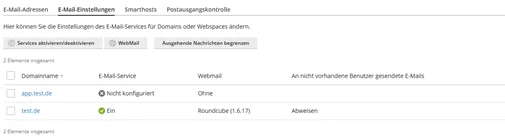
Klicken Sie links auf E-Mail. Öffnen Sie danach den Reiter E-Mail-Einstellungen. Die Liste führt alle Domains Ihres Abonnements auf. Damit steht jede Zeile für eine davon.
Vier Spalten stehen in dieser Liste:
Domainname: jede Domain und Subdomain Ihres Abonnements.
E-Mail-Service: der Zustand des Maildienstes, im Bild einmal Ein und einmal Nicht konfiguriert.
Webmail: die Oberfläche für den Zugriff im Browser, im Bild Roundcube.
An nicht vorhandene Benutzer gesendete E-Mails: was mit Post an eine fremde Adresse Ihrer Domain geschieht. Im Bild steht dort beispielsweise Abweisen.
Darüber liegt eine Werkzeugzeile mit den Einträgen Services aktivieren/deaktivieren, WebMail und Ausgehende Nachrichten begrenzen. Haken Sie dazu links mehrere Domainnamen an. Danach lassen sich deren E-Mail-Services auf einmal in Plesk aktivieren oder abschalten.
Im Bild zeigt die Liste beide Fälle nebeneinander. Die Hauptdomain steht auf Ein und hat ein Postfach. Darüber steht die Subdomain auf Nicht konfiguriert, und sie hat keines. Beide tragen eine Website. Der Maildienst folgt also nicht dem Webinhalt. Er hat seine eigene Einstellung.
Den E-Mail-Service einer Domain konfigurieren
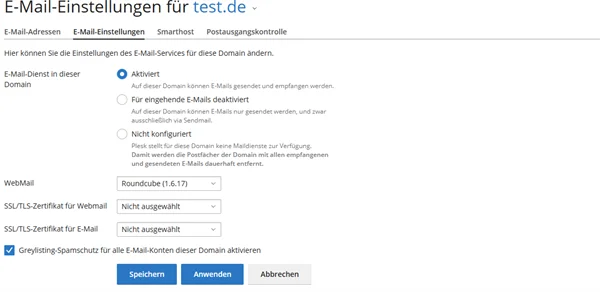
Klicken Sie in der Liste auf einen Domainnamen. Die Seite dahinter gehört zu genau dieser Domain. Sie bietet zunächst drei Auswahlpunkte an.
Auswahl
Was sie bewirkt
Aktiviert
Die Domain kann E-Mails senden und empfangen.
Für eingehende E-Mails deaktiviert
Die Domain kann nur senden, und zwar nur als Sendmail.
Nicht konfiguriert
Plesk stellt für diese Domain keine Maildienste bereit.
Der Dienst trennt dabei eingehend und ausgehend. Das mittlere Feld schaltet allein den Empfang ab. Möglich bleibt dann noch das Versenden von E-Mails.
Darunter stehen drei weitere Felder. Sie wählen dort das WebMail und zwei SSL/TLS-Zertifikate. Ein Haken schaltet zudem den Greylisting-Spamschutz für alle E-Mail-Konten dieser Domain ein.
Die dritte Auswahl löscht Postfächer. Plesk schreibt selbst dazu, was dann geschieht. Die Postfächer der Domain werden nämlich mit allen empfangenen und gesendeten E-Mails dauerhaft entfernt. Fassen Sie diesen Punkt also nicht aus Versehen an.
Was Sie ohne Website trotzdem nutzen
Ein Paket ohne eine einzige Datei auf dem Webspace bringt alles mit, was Sie für Post brauchen.
Postfächer in der Zahl, die Ihr Paket erlaubt. Unter Konto steht, wie viele davon belegt sind. Wie Sie eine E-Mail-Adresse in Plesk anlegen, steht in einem eigenen Beitrag.
E-Mail-Aliase und Weiterleitungen, mit denen mehrere E-Mail-Adressen in einem Postfach zusammenlaufen. Dazu passt der Beitrag zur Weiterleitung mit Kopie im Postfach.
Den Spamschutz, der Spam mit Greylisting sowie einer eigenen Positiv- und Sperrliste abwehrt.
Der Platz im Postfach kommt dabei aus demselben Topf wie der Ihrer Website. Reicht er nicht mehr, hilft der Beitrag zur Postfachgröße in Plesk weiter.
Postfächer mit einem E-Mail-Programm abrufen
Ihr Postfach lässt sich auch ohne Webmail lesen. Die nötigen Angaben liegen bei jeder Adresse hinter dem Eintrag Einrichten des E-Mail-Clients.
Dort stehen der Mailserver-Benutzername sowie der Posteingangsserver. Daneben steht der Postausgangsserver, der eine Anmeldung verlangt. Als eingehende Protokolle sind POP3 und IMAP aufgeführt. Ausgehend ist es SMTP. Die Verbindung läuft verschlüsselt. Ihr E-Mail-Programm fragt dabei nach dem Passwort des Postfachs, nicht nach dem Ihres Zugangs zur Verwaltung.
Eine automatische Konfiguration bietet dieser Server nicht an. Plesk weist im selben Fenster darauf hin. Tragen Sie die Angaben deshalb von Hand ein. Ihr E-Mail-Programm hat dafür ein eigenes Feld je Zeile.
Wenn ein anderer Anbieter Ihre Postfächer verwalten soll
Manche Kunden lassen die Website hier laufen. Ihre E-Mails liegen hingegen bei einem anderen Hosting-Provider. Dafür müssen zwei Dinge zusammenpassen.
Die Namensauflösung Ihrer Domain muss auf den externen Mailserver zeigen.
Der E-Mail-Service hier sollte auf Nicht konfiguriert stehen, damit sich beide Server nicht in die Quere kommen.
Steht er weiter auf Aktiviert, hält sich dieser Server für zuständig. Eine Nachricht, die hier entsteht, erreicht den anderen Anbieter dann nie. Sie landet daher in einem Postfach, in das niemand schaut.
Diese Umstellung gehört in erfahrene Hände. Sie löscht vorhandene Postfächer. Klären Sie den Wechsel deshalb vorher mit dem Support ab.
Begrenzungen für ausgehende E-Mail-Nachrichten
Ganz rechts führt die Liste eine weitere Spalte mit dem Verweis Grenze bearbeiten. Dahinter steht eine Grenze für die Anzahl der ausgehenden Nachrichten. Sie gilt je Domain und je Stunde.
Diese maximale Anzahl schützt den Ruf des Servers. Sie greift, falls ein Formular auf der Website oder ein gekapertes Postfach in Serie versendet. Für normale Post spielt sie keine Rolle. Dort geht nämlich selten mehr als eine E-Mail-Nachricht auf einmal hinaus. Planen Sie dagegen einen Newsletter, sprechen Sie den Versand vorher mit dem Support ab.
Sehen Sie zuerst in der Spalte E-Mail-Service nach. Steht dort Nicht konfiguriert, nimmt dieser Server für die Domain nichts an. Jede weitere Suche im E-Mail-Programm geht folglich ins Leere.
Solange die Domain auf einen anderen Server zeigt, kommt hier nichts an. Das gilt für Post und für die Website. Nach einem Umzug dauert das bis zu 48 Stunden.
Prüfen Sie oben den Namen der Domain. Haben Sie wirklich die richtige gewählt? Zu einer Subdomain ohne Maildienst gehört kein einziges E-Mail-Konto, deshalb bleibt die Liste dort leer.
Was Sie sonst noch wissen sollten
Eine Domain nur für Post ist ein üblicher Fall, etwa bei einem Verein oder während der Aufbauzeit einer Website. Ihre Domain zeigt im Browser dann eine schlichte Seite des Servers oder eine Fehlermeldung. Den Mailbetrieb stört das jedoch nicht.
Legen Sie trotzdem eine einfache Startseite an, sobald die Domain nach außen bekannt ist. Eine Fehlermeldung im Browser wirkt bei Kunden schlechter. Da genügt schon eine Seite mit einem einzigen Satz.
Der umgekehrte Fall geht ebenso. Wollen Sie nur eine Website und gar keine Post, legen Sie schlicht keine Adressen an. Der Dienst darf laufen. Nutzen muss ihn allerdings niemand.
Verfasst von Support HosterPlus, eingetragen am 02.09.2026
Hier können Sie uns Ihren Feedback senden zu den FAQ
Eintrag. Jeder nützlicher Hinweis hilft uns die FAQ
Datenbank zu verbessern.