Dieser Artikel soll den Umgang mit den Webhosting
bzw. Root Server
Angeboten von Hosterplus.de erleichtern. Wenn Sie noch kein Angebot
von Hosterplus.de nutzen, können Sie dies hier
bestellen.
SMTP-Versand über das eigene Postfach: E-Mails über Port 465 versenden
Ihre Website verschickt Bestellbestätigungen und Formularmails, doch beim Empfänger kommt nichts an. Zunächst liegt das selten am Skript. Viele Systeme geben ihre Nachrichten nämlich an die eingebaute PHP-Funktion weiter, und die meldet sich beim Mailserver nicht an. Solche E-Mails landen deshalb im Spam-Ordner oder werden gleich abgewiesen. Der bessere Weg heißt SMTP-Versand über das eigene Postfach. Ihre Anwendung meldet sich dann an einem Konto Ihrer Domain an, so wie es ein E-Mail-Programm tut. Dafür brauchen Sie fünf Angaben, und die stehen alle in Plesk.
Warum sich Ihre Website am SMTP-Server authentifizieren muss
SMTP steht für Simple Mail Transfer Protocol. Dieses Protokoll regelt, wie ein Programm Nachrichten an einen Server übergibt. Entscheidend ist dabei ein Zusatz: Ihre Anwendung weist sich vorher mit Benutzername und Passwort aus. Fachleute sprechen von SMTP-Authentifizierung oder kurz SMTP Auth.
Ohne diese Anmeldung sieht der Empfänger eine Nachricht, für die niemand geradesteht. Ihr E-Mail-Anbieter kann dann nicht prüfen, wer sie abgeschickt hat. Spamfilter bewerten sie darum streng. Mit Anmeldung dagegen kommt die Mail nachweislich von einem Konto Ihrer Domain. Das hebt die Zustellbarkeit spürbar.
Der Umbau auf den authentifizierten E-Mail-Versand lohnt sich also vor allem bei Nachrichten, auf die jemand wartet. Dazu zählen Bestellbestätigungen, Kontaktformulare, Passwort-Mails und Hinweise auf neue Kommentare. Diese E-Mails direkt an Kunden zu schicken hat einen Haken: Dort fällt jede fehlende Nachricht sofort auf.
Die Serverdaten des SMTP-Servers in Plesk ablesen
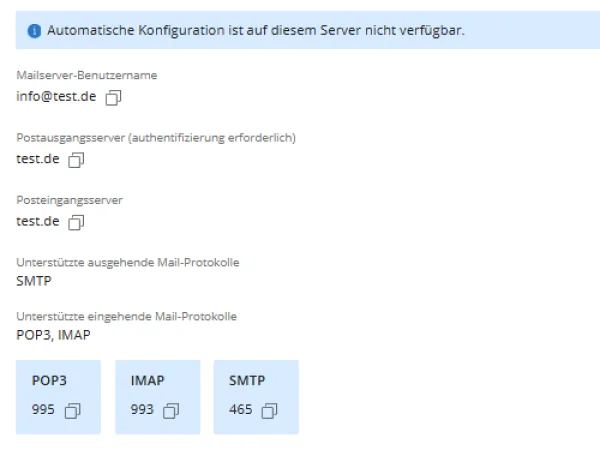
Melden Sie sich zuerst bei Plesk an und klicken Sie links auf E-Mail. Suchen Sie anschließend die Zeile des Postfachs, über das Ihre Website senden soll. Rechts davon steht der Verweis Einrichten des E-Mail-Clients. Ein Klick darauf zeigt alle Serverdaten auf einer Seite. Es sind dieselben, die auch ein E-Mail-Client braucht.
Der Postausgangsserver trägt bei diesem Paket keinen eigenen Namen, sondern Ihren Domainnamen. Daneben steht klar der Hinweis authentifizierung erforderlich. Ohne Anmeldung nimmt der Server also nichts an. Die Seite nennt übrigens auch die eingehenden Protokolle POP3 und IMAP mit ihren Ports, doch die brauchen Sie hier nicht. Hinaus geht es allein über den Postausgangsserver.
Diese fünf Werte trägt jede Anwendung, die über SMTP versenden kann:
Feld in Ihrer Anwendung
Was Sie eintragen
SMTP-Host oder Postausgangsserver
der angezeigte Servername, also Ihre Domain
Port
465
Verschlüsselung
SSL/TLS, teils als SMTPS bezeichnet
Benutzername
die vollständige E-Mail-Adresse
Passwort
das Kennwort dieses Kontos
Neben jedem Wert sitzt ein Symbol zum Kopieren. Nutzen Sie es, denn abgetippte Serverdaten führen oft zu einem Fehler.
Port 465 und Verschlüsselung einrichten: SMTPS statt STARTTLS
Beim Konfigurieren sind zwei Schalter wichtig, die leicht übersehen werden. Erstens müssen Sie die Authentifizierung aktivieren. Zweitens gehört zu Port 465 die Verschlüsselung SSL/TLS, oft als SMTPS bezeichnet. Bietet Ihre Anwendung dagegen Port 587 an, erwartet sie dort STARTTLS. Beide Wege sind verschlüsselte Verbindungen. Mischen lassen sich die Paare jedoch nicht.
Als Absender tragen Sie dieselbe Adresse ein, mit der Sie sich anmelden. Eine fremde Absenderadresse führt nämlich dazu, dass Empfänger Ihre Nachrichten für gefälscht halten.
E-Mails aus WordPress, Joomla und eigenen Skripten versenden
Die Feldnamen unterscheiden sich je nach System, die Werte bleiben dieselben.
WordPress bringt von Haus aus keine SMTP-Einstellungen mit. Sie brauchen dafür ein Plugin, das den Versand umstellt. Tragen Sie danach in dessen Konfiguration die fünf Werte ein und schalten Sie die Anmeldung ein.
Joomla und die meisten anderen Systeme haben die Einstellung bereits eingebaut. Suchen Sie in der Konfiguration den Bereich für den Mailversand. Stellen Sie ihn anschließend von der PHP-Funktion auf SMTP um.
Eigene Skripte brauchen einen Zusatz, der SMTP mit Anmeldung kann. Die eingebaute Funktion mail() kann sich nämlich nicht authentifizieren. Weder ein Benutzer noch ein Kennwort sind ihr bekannt. Sie übergibt die Nachricht direkt an den lokalen Dienst und kennt kein Passwort.
Die Grenze für ausgehende Nachrichten prüfen
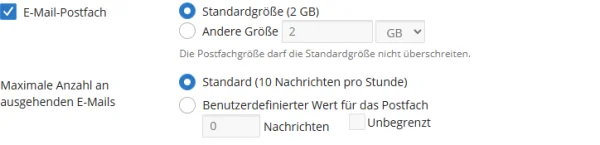
Bevor Sie loslegen, sehen Sie nach, wie viel über dieses Konto hinausgehen darf. Öffnen Sie dazu unter E-Mail die Adresse selbst. Auf der Registerkarte Allgemein steht der Wert weiter unten.
Ab Werk sind es 10 Nachrichten pro Stunde je Postfach. Für ein Kontaktformular genügt das. Bei einem gut laufenden Shop reicht es nicht.
Zusätzlich gilt eine Grenze für die ganze Domain. Zu finden ist sie unter E-Mail in der Registerkarte E-Mail-Einstellungen, dort in der Zeile der Domain über Grenze bearbeiten. Ab Werk sind es hier 50 Nachrichten pro Stunde.
Beide Werte können Sie selbst heraufsetzen. Was darüber liegt, nimmt der Server nicht an, und es wird auch nicht später zugestellt. Setzen Sie die Grenze daher großzügig, aber nicht auf Unbegrenzt. Sie schützt Sie nämlich auch davor, dass ein gekapertes Formular in Ihrem Namen Massenmails verschickt.
Eine Test-E-Mail versenden und das Ergebnis prüfen
Lösen Sie in Ihrer Anwendung eine Nachricht aus, etwa über die Testfunktion des Plugins oder eine Bestellung im Testmodus. Schicken Sie die Test-E-Mail an eine Adresse bei einem anderen Anbieter. Eine Adresse Ihrer eigenen Domain taugt dafür nicht. Nur so sehen Sie, ob die Nachricht den Weg nach außen schafft und wo sie ankommt.
Landet sie im Posteingang, ist alles richtig eingestellt. Liegt sie im Spam-Ordner, liegt es nicht mehr am Zugang. Dann liegt es an den Einträgen im System der Domainnamen. Diese geben vor, wie streng ein Empfänger Ihre Post bewertet. Gemeint sind ein SPF-Eintrag, ein DKIM-Schlüssel und eine DMARC-Regel, also Angaben, die bei Ihrem Domainverwalter liegen. Erst damit kann ein fremder E-Mail-Server Ihre Nachrichten sicher zuordnen.
Wenn es beim Verschicken nicht klappt
#Die Anmeldung wird abgewiesen, obwohl das Passwort stimmt
Die Fehlermeldung nennt dann meist eine abgelehnte Authentifizierung. Dahinter steckt fast immer der Benutzername: Dort steht nur der Teil vor dem At-Zeichen. Erwartet wird jedoch die ganze Adresse. Tragen Sie sie noch einmal ein, und zwar per Kopieren statt von Hand.
#Keine Verbindung: die Ports 465, 587 und der alte Port 25
Prüfen Sie zuerst das Paar aus Port und Verschlüsselung. Zu Port 465 gehört SSL/TLS. Wählt Ihre Anwendung dagegen keine Verschlüsselung oder STARTTLS, passt das Paar nicht zusammen. Der alte Port 25 gilt zudem als veraltet und ist bei vielen Anschlüssen deaktiviert. Meldet auch Ihr E-Mail-Programm einen Fehler, hilft die Prüfliste für Mailprogramme weiter.
Dann ist diese Grenze erreicht. Sie sehen das unter E-Mail in der Registerkarte Postausgangskontrolle. Dort steht, welche Postfächer und Domains versucht haben, ihre Grenze zu überschreiten. Was zu viel ist, kann der Server nämlich nicht weiterleiten. Solche E-Mails weist er ab.
#Seit dem Kennwortwechsel verschickt die Website nichts mehr
Das Kennwort steht in der Anwendung selbst. Dort zieht es niemand automatisch nach. Tragen Sie es überall nach, wo Sie es hinterlegt haben. Wie Sie ein E-Mail-Passwort in Plesk ändern, steht in einer eigenen Anleitung.
#Nach einem Wechsel der PHP-Version geht nichts mehr hinaus
An den Zugangsdaten liegt das nicht. Die ändern sich dabei nämlich nicht. Sehen Sie stattdessen in Ihrer Anwendung nach, ob die Mail-Erweiterung noch geladen wird. Manchmal kommt auch ein Plugin mit der neuen PHP-Version nicht zurecht.
SMTP-Versand über das eigene Postfach: was sonst noch zählt
Legen Sie dafür ein eigenes Postfach an, etwa versand@ihre-domain.de, und nutzen Sie nicht Ihr persönliches. Dafür sprechen drei Gründe. Erstens hat dieses Konto eine eigene Grenze. Zweitens können Sie sein Kennwort wechseln, ohne Ihr Mailprogramm anzufassen. Drittens ist nur dieses eine Konto betroffen, falls die Zugangsdaten in falsche Hände geraten. Wie Sie eine E-Mail-Adresse in Plesk anlegen, zeigt eine eigene Anleitung.
Das Kennwort steht danach im Klartext in der Konfiguration Ihrer Website. Achten Sie deshalb darauf, dass diese Datei nicht über den Browser abrufbar ist. Vergeben Sie zudem ein Kennwort, das Sie nirgendwo sonst verwenden.
Ein Konto, über das Ihre Website versendet, sammelt auch Antworten und Meldungen über nicht zugestellte Post ein. Sehen Sie oft genug hinein, sonst läuft es voll. Wie Sie die Postfachgröße in Plesk ändern, steht ebenfalls bei uns.
Der SMTP-Versand über das eigene Postfach ersetzt schließlich keinen Newsletter-Dienst. Für große Aussendungen sind die Grenzen zu eng, und die Zustellung solcher Mengen ist ein eigenes Handwerk.
Verfasst von Support HosterPlus, eingetragen am 08.09.2026
Hier können Sie uns Ihren Feedback senden zu den FAQ
Eintrag. Jeder nützlicher Hinweis hilft uns die FAQ
Datenbank zu verbessern.