Dieser Artikel soll den Umgang mit den Webhosting
bzw. Root Server
Angeboten von Hosterplus.de erleichtern. Wenn Sie noch kein Angebot
von Hosterplus.de nutzen, können Sie dies hier
bestellen.
Datei wp-config.php in Plesk bearbeiten, ohne WordPress zu stören
Die wp-config.php ist die wichtigste Datei einer WordPress-Installation. Über sie findet Ihre Website die Datenbank, und einige Grundeinstellungen stehen nur dort. Ein FTP-Programm brauchen Sie dafür nicht: Wer die wp-config.php in Plesk bearbeiten will, erledigt das direkt im Browser. Allerdings legt schon ein falsches Zeichen die Seite still. Deshalb gehört vor jede Änderung eine Kopie.
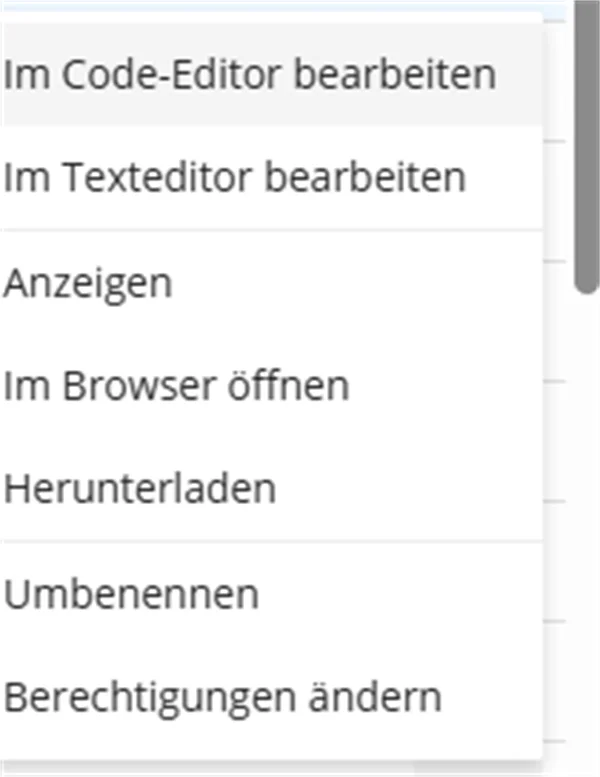
Der kurze Weg: Links auf Dateien klicken, httpdocs öffnen, in der Zeile der Datei das Menü Aktionen öffnen. Zuerst Herunterladen als Sicherung, dann Im Code-Editor bearbeiten.
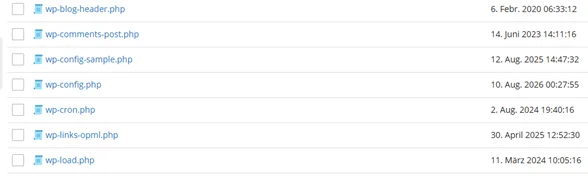
Klicken Sie links auf Dateien und öffnen Sie den Ordner httpdocs. Das ist das Hauptverzeichnis Ihrer Website, und genau dort liegt die Konfigurationsdatei.
Direkt darüber steht wp-config-sample.php. Das ist die Vorlage, aus der WordPress bei der Installation die echte Datei automatisch erstellt hat. Verwechseln Sie die beiden nicht, denn Änderungen an der Vorlage wirken nicht. Löschen dürfen Sie sie übrigens, wie der Beitrag Datei im Webspace löschen zeigt.
Liegt WordPress in einem Unterverzeichnis, finden Sie die Datei dort. Steht in httpdocs gar keine, sehen Sie eine Ebene höher nach. Auch dort sucht WordPress nach ihr, das steht so im Quelltext von WordPress.
Vor dem Bearbeiten: das Backup in einer Minute
Öffnen Sie in der Zeile der Datei das Menü Aktionen und wählen Sie Herunterladen. Damit liegt die alte Fassung auf Ihrem Rechner. Geht etwas schief, laden Sie sie einfach wieder hoch.
Legen Sie dagegen keine Kopie mit anderer Endung in httpdocs ab. Eine Datei namens wp-config.php.bak oder wp-config.txt führt der Server nicht als PHP aus. Er liefert sie in aller Regel als Text aus, und wer den Namen errät, liest Ihr Datenbankpasswort. Soll die Kopie auf dem Server bleiben, gehört sie deshalb außerhalb von httpdocs, etwa ins Basisverzeichnis darüber. Diesen Ordner erreicht niemand über Ihre Domain.
Vor größeren Umbauten lohnt zusätzlich ein vollständiges Backup der Website, wie in Backup in Plesk erstellen beschrieben.
wp-config.php in Plesk bearbeiten: die zwei Editoren
Im selben Menü Aktionen stehen zwei Editoren zur Wahl.
Eintrag
Wofür
Im Code-Editor bearbeiten
mit Einfärbung des Codes, die bessere Wahl
Im Texteditor bearbeiten
schlicht, ohne Hilfen
Anzeigen
nur lesen, ohne Gefahr, etwas zu ändern
Herunterladen
die Datei als Kopie auf Ihren Rechner holen
Wollen Sie nur nachsehen, nehmen Sie Anzeigen. Was Sie nicht zum Bearbeiten öffnen, können Sie auch nicht aus Versehen ändern. Zum Ändern öffnen Sie die Datei im Code-Editor, passen genau die Zeile an, um die es geht, und speichern.
Drei Dinge gehen dabei am häufigsten schief: ein fehlendes Anführungszeichen, ein fehlendes Semikolon am Zeilenende oder ein Zeichen vor dem <?php in der ersten Zeile. Ein schließendes ?> am Ende hat die Datei übrigens nicht, und das ist richtig so. Fügen Sie also keines hinzu.
Weil die Datei Ihr Datenbankpasswort im Klartext enthält, geben Sie sie nicht weiter. Zeigen Sie sie auch nicht auf Bildschirmfotos, wenn Sie um Hilfe bitten.
Wichtige Einstellungen in der Konfigurationsdatei
Jede Einstellung der wp-config.php steht in einer eigenen Zeile, meist als define mit einem Namen und einem Wert.
Zeile
Was sie festlegt
DB_NAME, DB_USER, DB_PASSWORD
Name, Benutzer und Passwort der Datenbank
DB_HOST
der Datenbankserver, in Ihrem Paket localhost
AUTH_KEY bis NONCE_SALT
acht Sicherheitsschlüssel und Salts für die Anmeldung
$table_prefix
das Präfix vor jedem Tabellennamen, ab Werk wp_
WP_DEBUG
ob WordPress Fehler meldet, ab Werk false
Ändern Sie das Passwort der Datenbank in Plesk, muss das neue auch hier stehen. Den Ablauf beschreibt Datenbankpasswort in Plesk ändern. Das Präfix ändern Sie dagegen nie nachträglich, sonst findet WordPress seine eigenen Tabellen nicht mehr. Und neue Sicherheitsschlüssel melden jeden ab, der gerade angemeldet ist. Das ist nach einem Einbruch gewollt, sonst eher lästig.
Typische Änderungen und wo sie hingehören
Neue Zeilen kommen unter die Zeile mit WP_DEBUG, also vor den Kommentar, der das Ende des Bearbeitens ankündigt. Steht eine Einstellung schon in der Datei, ändern Sie ihren Wert, statt sie ein zweites Mal einzutragen.
Fehler sichtbar machen:WP_DEBUG auf true setzen, dazu define( 'WP_DEBUG_LOG', true );. Dann schreibt WordPress die Meldungen in die Datei debug.log im Ordner wp-content. Setzen Sie den Wert danach wieder auf false. Wo die Meldungen sonst stehen, zeigt 500 Internal Server Error beheben.
Mehr Speicher für WordPress:define( 'WP_MEMORY_LIMIT', '256M' );. WordPress bekommt damit allerdings nicht mehr, als PHP in Ihrem Paket erlaubt.
WP-Cron abschalten: Das geht in Plesk bequemer über einen Schalter im WP Toolkit, siehe WP-Cron in Plesk ersetzen.
Welche Datenbank eine Installation nutzt, zeigt Plesk übrigens auch im WP Toolkit, ohne dass Sie die Datei öffnen. Warum dort ein anderer Benutzer stehen kann als in der Datenbankliste, erklärt der Beitrag Fehler beim Aufbau einer Datenbankverbindung.
Die Datei .htaccess: gleicher Weg, eigene Regeln
Auch diese Datei bearbeiten Sie über Aktionen und den Code-Editor. Sie liegt ebenfalls in httpdocs, sofern es sie gibt. Der File Manager zeigt in Ihrem Paket auch Dateien an, deren Name mit einem Punkt beginnt. Sehen Sie dort keine .htaccess, gibt es also keine.
WordPress legt sie an, wenn Sie unter Einstellungen, Permalinks speichern und der Server das Schreiben erlaubt. Mehr dazu steht im Beitrag Permalinks in WordPress. Verlangt eine Anleitung eine eigene Zeile, legen Sie die Datei über Hinzufügen, Datei erstellen selbst an. Im FTP-Programm dagegen bleibt sie oft unsichtbar, bis Sie die Ansicht umstellen. Das erklärt htaccess wird nicht angezeigt.
Wenn WordPress nach der Änderung nicht funktioniert
Spielen Sie zuerst die Kopie zurück. Haben Sie eine, sind Sie in einer Minute fertig.
Nach einer Änderung an der .htaccess benennen Sie die Datei um und hängen .aus an den Namen an. Damit ist sie außer Kraft. Läuft die Seite wieder, lag es an Ihrer Regel. Nach einer Änderung an der Konfigurationsdatei suchen Sie dagegen nach dem fehlenden Anführungszeichen oder Semikolon. Bei einem Syntaxfehler nennt das Fehlerprotokoll die Zeilennummer.
#Die Meldung „Fehler beim Aufbau einer Datenbankverbindung“
Dann passt eine der vier Angaben zur Datenbank nicht mehr. Meist ist es das Passwort. Den Weg zur Ursache beschreibt der Beitrag zur Datenbankverbindung.
Häufig wurde die falsche Datei erwischt, also die Vorlage statt der echten. Ebenso kann ein Zwischenspeicher der Website die alte Fassung zeigen. Und steht eine Einstellung zweimal in der Datei, gilt die erste. Eine Konstante lässt sich in PHP nämlich nicht ein zweites Mal festlegen.
Prüfen Sie, ob Sie wirklich in httpdocs arbeiten. Was hinter den Rechten einer Datei steckt, erklärt der Beitrag zu den Dateirechten in Plesk.
Für größere Umbauten ist der Editor im Browser übrigens nicht gedacht. Wer viel ändert, lädt die Datei herunter, bearbeitet sie in einem Texteditor auf dem eigenen Rechner und lädt sie zurück. Notieren Sie sich außerdem Datum und Zeile jeder Änderung, denn beim nächsten Fehler ist das die erste Frage.
Verfasst von Support HosterPlus, eingetragen am 19.11.2026
Hier können Sie uns Ihren Feedback senden zu den FAQ
Eintrag. Jeder nützlicher Hinweis hilft uns die FAQ
Datenbank zu verbessern.