Dieser Artikel soll den Umgang mit den Webhosting
bzw. Root Server
Angeboten von Hosterplus.de erleichtern. Wenn Sie noch kein Angebot
von Hosterplus.de nutzen, können Sie dies hier
bestellen.
WP-Cron in Plesk ersetzen: wp-cron.php im WP Toolkit deaktivieren
WordPress erledigt viele Aufgaben nach Zeitplan: Es sucht nach Updates, veröffentlicht geplante Beiträge und verschickt Benachrichtigungen. Dafür sorgt die Datei wp-cron.php, und die startet ab Werk nur, wenn jemand Ihre Seite aufruft. In Plesk gibt es einen Schalter, der stattdessen eine feste geplante Aufgabe anlegt. Hier lesen Sie, wie Sie WP-Cron in Plesk ersetzen, wann sich das lohnt und wie Sie danach prüfen, ob alles läuft.
WP-Cron ist kein echter Cronjob. Ein echter Cronjob startet zu festen Zeiten, ganz gleich, ob gerade jemand Ihre Seite besucht. WordPress merkt sich seine geplanten Aufgaben dagegen in der Datenbank. Ab Werk ist es so konfiguriert, dass es bei jedem Seitenaufruf prüft, ob eine davon fällig ist, und erst dann wp-cron.php startet. Für den Betrieb von WordPress sind diese Aufgaben wichtig: die Suche nach einem Update, geplante Beiträge, E-Mails mit Benachrichtigungen und die Backups vieler Backup-Plugins.
Daraus folgen zwei Schwächen:
Lage
Folge
Wenige Besucher
Fällige Aufgaben warten Minuten oder Stunden, bis jemand die Seite aufruft. Ein geplanter Beitrag erscheint dann zu spät, und die Sicherung für die Nacht läuft erst am Morgen.
Viele Besucher
WordPress prüft bei jedem Aufruf, ob etwas fällig ist. Laut Handbuch von Plesk kann das Abschalten auf gut besuchten Seiten die Ladezeit verbessern.
WP-Cron in Plesk ersetzen: der Schalter im WP Toolkit
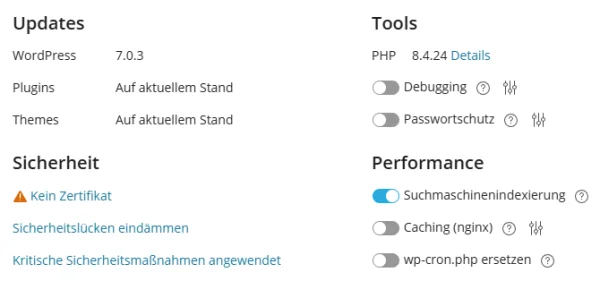
Klicken Sie links in der Seitenleiste auf WordPress. Damit öffnet sich das WP Toolkit (mit vollem Namen WordPress Toolkit) und zeigt Ihre Installationen. Klappen Sie danach die Karte der Installation auf, die Sie umstellen wollen. Auf dem Reiter Dashboard stehen vier Blöcke: Updates, Sicherheit, Tools und Performance.
Im Block Performance steht der Schalter wp-cron.php ersetzen, unter Suchmaschinenindexierung und Caching (nginx). Steht er auf aus, läuft WP-Cron so wie ab Werk. Legen Sie ihn um, dann startet Plesk den Vorgang und meldet, sobald die Aufhebung von wp-cron.php abgeschlossen ist. Mit „Aufhebung“ meint die deutsche Oberfläche übrigens das Ersetzen. Um WP-Cron zu deaktivieren, brauchen Sie also kein FTP-Programm und bearbeiten keine Datei.
Der Cronjob ruft wp-cron.php automatisch alle 30 Minuten auf
Der Schalter erledigt zwei Dinge auf einmal. Zuerst schaltet er die Ausführung bei Seitenaufrufen ab. Dafür trägt das WP Toolkit in der Datei wp-config.php die Angabe DISABLE_WP_CRON ein. Danach legt es eine geplante Ersatzaufgabe an, die wp-cron.php laut Handbuch von Plesk Obsidian alle 30 Minuten aufruft. Ihre WordPress-Seite bekommt damit einen echten Cronjob, der automatisch auch nachts und ohne Besucher läuft. Die Aufrufe Ihrer Besucher lösen danach keine Aufgabe mehr aus.
Frage
WP-Cron ab Werk
Mit dem Schalter
Wann läuft wp-cron.php?
Bei einem Seitenaufruf, wenn eine Aufgabe fällig ist
Alle 30 Minuten, auch ohne Besucher
Wann erscheint ein geplanter Beitrag?
Beim ersten Aufruf nach dem Termin
Bis zu 30 Minuten nach dem Termin
Was tun die Besucher?
Jeder Aufruf prüft, ob etwas fällig ist
Aufrufe prüfen nicht mehr
Dass die Ersatzaufgabe entsteht, hängt an einer Option mit dem langen Namen Ersatzaufgabe erstellen, wenn Aufhebung initiiert wird. Sie ist ab Werk eingeschaltet. Das Handbuch nennt dafür ein Symbol mit Schiebereglern neben dem Schalter. Lassen Sie diese Option deshalb an. Ohne sie ist die alte Ausführung abgeschaltet, ein Ersatz fehlt aber, und dann läuft gar keine Aufgabe mehr.
Ändern lässt sich der Abstand von 30 Minuten in den geplanten Aufgaben von Plesk. Den Weg dorthin zeigt das WP Toolkit laut Handbuch allerdings nur, wenn Ihr Paket geplante Aufgaben verwalten darf. Fehlt in Ihrer Kundenansicht ein Menüpunkt dafür, bleibt es bei 30 Minuten.
Wann sich der Schalter für Ihre WordPress-Installation lohnt
Der Schalter tauscht Pünktlichkeit bei viel Betrieb gegen Verlässlichkeit bei wenig Betrieb. Ob das für Ihre Seite gut ist, hängt also davon ab, wie oft sie besucht wird.
Wird Ihre Seite den ganzen Tag über besucht und sollen geplante Beiträge auf die Minute erscheinen, lassen Sie den Schalter aus und bleiben bei der Standardeinstellung. Bei regem Betrieb läuft WP-Cron ab Werk nämlich öfter als alle 30 Minuten.
Nach dem Umschalten prüfen: Backup, Updates und Plugins
Ob die Ersatzaufgabe läuft, sehen Sie am einfachsten in WordPress. Melden Sie sich dort an und öffnen Sie Werkzeuge und dann Website-Zustand. Dort prüft WordPress unter anderem seine geplanten Ereignisse. Weil die Aufgabe nur alle 30 Minuten läuft, warten Sie nach dem Umschalten gut eine Stunde, bevor Sie nachsehen.
Meldung im Website-Zustand
Was sie bedeutet
Geplante Ereignisse werden ausgeführt
Alles läuft.
Ein geplantes Ereignis ist überfällig
Bei 30 Minuten Abstand kommt das vor. Ist WP-Cron abgeschaltet, meldet WordPress das ab 15 Minuten Verzug.
Ein geplantes Ereignis ist fehlgeschlagen
Ein Ereignis wartet seit über einer Stunde. Dann läuft die Ersatzaufgabe vermutlich nicht.
Sehen Sie danach bei den Plugins nach, die nach Zeitplan arbeiten. Hat das Backup-Plugin in der Nacht gesichert? Ist der Newsletter verschickt? Erscheint ein geplanter Beitrag? Außerdem läuft die Suche nach Updates über WP-Cron. Wie Sie Plugin-Updates direkt im WP Toolkit einspielen, steht im Beitrag WordPress Plugins in Plesk aktualisieren, und automatische Updates beschreibt der Beitrag automatische WordPress-Updates in Plesk einstellen.
Für Sicherungen gibt es außerdem einen Weg, der gar nicht an WP-Cron hängt: den Backup-Manager von Plesk. Wie Sie dort ein Backup nach Zeitplan einrichten, steht im Beitrag Backup in Plesk erstellen.
Wenn es nach dem Umschalten nicht klappt
Diese drei Fälle kommen nach dem Umlegen des Schalters am ehesten vor.
#Der Website-Zustand meldet ein fehlgeschlagenes Ereignis
Dann fehlt wahrscheinlich die Ersatzaufgabe. Laut Plesk-Support passiert das, wenn der Schalter an ist, die Option Ersatzaufgabe erstellen, wenn Aufhebung initiiert wird aber aus. Schalten Sie die Option ein und legen Sie danach den Schalter wp-cron.php ersetzen einmal aus und wieder ein. Erst dann legt das WP Toolkit die Aufgabe neu an. Finden Sie die Option nicht, schalten Sie den Schalter aus und melden sich beim Support. Ausgeschaltet läuft WP-Cron nämlich wieder wie vorher.
Das ist richtig so, denn genau das tut der Schalter. Manche Plugins lesen die Angabe DISABLE_WP_CRON und weisen darauf hin. Solange der Website-Zustand kein fehlgeschlagenes Ereignis meldet, ist alles in Ordnung.
Bis zu 30 Minuten Verspätung sind mit dem Schalter normal. Liegt ein Beitrag eine oder mehrere ganze Stunden daneben, prüfen Sie die Zeitzone in WordPress unter Einstellungen und Allgemein. Steht dort die falsche Zeitzone, rechnet WordPress folglich jeden Termin falsch.
Warum andere Anleitungen von Cronjobs auf dem Server sprechen
Suchen Sie im Netz, wie man WP-Cron deaktivieren kann, finden Sie meist einen manuellen Weg in zwei Schritten. Zuerst tragen Sie in die wp-config.php die Zeile define('DISABLE_WP_CRON', true); ein. Danach richten Sie einen Cronjob auf dem Server ein, der die URL von wp-cron.php in festen Abständen aufruft oder WordPress über WP-CLI anstößt. Solche Anleitungen stammen oft von Anbietern für WordPress Hosting und gelten für einen eigenen Server oder für cPanel.
Der Schalter im WP Toolkit erledigt beide Schritte in einem Zug. Bearbeiten Sie die Datei deshalb nicht zusätzlich von Hand. Schalten Sie WP-Cron dort ab, ohne dass ein Cronjob läuft, bleibt nämlich jede Aufgabe liegen. Hat jemand die Zeile schon früher eingetragen, etwa beim Umzug von einem anderen Hosting, erkennt das WP Toolkit das laut Handbuch und stellt den Schalter passend ein. Ob dann auch eine Ersatzaufgabe läuft, zeigt Ihnen der Website-Zustand.
Lesen Sie englische Anleitungen, hilft eine kleine Übersetzung: Dort heißt WP-Cron auch „WordPress cron“, ein echter Cronjob „system cron“ oder „cron job“, und die geplanten Aufgaben von Plesk heißen „Scheduled Tasks“.
Eigene Cronjobs: was Plesk im Paket verwaltet
Neben dem Schalter für WP-Cron gibt es in der Kundenansicht keinen Menüpunkt für geplante Aufgaben, weder unter Konto noch auf dem Dashboard der Domain. Einen eigenen Cronjob für ein anderes Skript legen Sie dort also nicht selbst an. Brauchen Sie einen, fragen Sie beim Support nach.
Eine Ausnahme bringt das Laravel Toolkit mit. Für eine Laravel-Anwendung hat es einen eigenen Schalter Geplante Aufgaben. Eine Vorgabe, die wp-cron.php bei allen neuen WordPress-Installationen abschaltet, gibt es ebenfalls. Sie gehört jedoch dem Administrator des Servers und steht nicht in Ihrer Ansicht.
Mehrere WordPress-Websites und der Weg zurück
Die Einstellung gilt je Installation. Haben Sie mehrere WordPress-Websites im Paket, stellen Sie jede einzeln um. Das hat einen Vorteil: Sie stellen zuerst eine Seite um und prüfen sie, bevor Sie die nächste anfassen.
Zurück geht es über denselben Schalter. Legen Sie ihn aus, nimmt Plesk die Aufhebung zurück, und wp-cron.php läuft anschließend wieder bei Seitenaufrufen.
Verfasst von Support HosterPlus, eingetragen am 18.10.2026
Hier können Sie uns Ihren Feedback senden zu den FAQ
Eintrag. Jeder nützlicher Hinweis hilft uns die FAQ
Datenbank zu verbessern.