Dieser Artikel soll den Umgang mit den Webhosting
bzw. Root Server
Angeboten von Hosterplus.de erleichtern. Wenn Sie noch kein Angebot
von Hosterplus.de nutzen, können Sie dies hier
bestellen.
WordPress Toolkit: automatische WordPress-Updates in Plesk einstellen
Lücken in WordPress, in Plugins und in Themes werden laufend geschlossen. Das hilft aber nur Seiten, die das Update auch bekommen. Wer nicht jede Woche selbst nachsehen will, überlässt die automatische Aktualisierung dem WP Toolkit in Plesk. Es bringt Ihre Website auf den neuesten Stand, und zwar nach Regeln, die Sie selbst festlegen. Hier lesen Sie, wie Sie automatische WordPress-Updates in Plesk einstellen. Dazu kommt, welche Stufe zu welcher Seite passt und wie Sie ein angepasstes Theme vor Updates schützen.
Automatische WordPress-Updates in Plesk einstellen: der Weg im WP Toolkit
Die Einstellung liegt auf der Karte jeder Installation. Klicken Sie links in der Seitenleiste auf WordPress. So öffnet sich das WP Toolkit, das früher WordPress Toolkit hieß. Ganz unten auf der Karte Ihrer Seite steht eine Zeile mit drei Einträgen.
Ein Klick auf Einstellungen für automatische Updates öffnet das Fenster Update-Einstellungen. Oben steht der Name der Domain. Die Wahl gilt also nur für diese eine Installation. Das Fenster hat drei Teile: für WordPress, für Plugins und für Themes. Jeden stellen Sie für sich ein. Unten speichert die Schaltfläche Save Ihre Wahl. Auch hier mischt die Oberfläche also Deutsch und Englisch.
Schon beim Installieren lässt sich das festlegen. Im Fenster WordPress installieren gibt es dafür den zugeklappten Abschnitt Einstellungen für automatisches Update. Mehr dazu steht im Beitrag WordPress in Plesk installieren. Später ändern Sie die Einstellungen für das automatische Update jederzeit über die Karte.
Nach neuen Versionen und Aktualisierungen sucht das Toolkit laut Plesk-Handbuch von selbst. Sie müssen es also nicht anstoßen. Wann es zuletzt nachgesehen hat, zeigt das Fenster Updates. Dazu unten mehr.
WordPress automatisch aktualisieren: drei Stufen für den Core
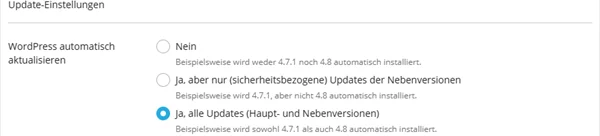
Der erste Teil gilt WordPress selbst, also dem Core. Welche Version von WordPress gerade läuft, steht auf der Karte unter Updates. Plesk erklärt jede der drei Stufen mit einem Beispiel:
Auswahl
Beispiel aus dem Fenster
Nein
„Beispielsweise wird weder 4.7.1 noch 4.8 automatisch installiert.“
Ja, aber nur (sicherheitsbezogene) Updates der Nebenversionen
„Beispielsweise wird 4.7.1, aber nicht 4.8 automatisch installiert.“
Ja, alle Updates (Haupt- und Nebenversionen)
„Beispielsweise wird sowohl 4.7.1 als auch 4.8 automatisch installiert.“
Eine Nebenversion wie 4.7.1 behebt vor allem Fehler und Lücken. Eine Hauptversion wie 4.8 bringt dagegen neue Funktionen. Dabei kann sie sich mit alten Plugins beißen.
Für eine Seite im Betrieb rät das Plesk-Handbuch deshalb zur mittleren Stufe, also nur zu den Nebenversionen. Alle Updates empfiehlt es für eine Testumgebung. Die Stufe Nein nennt Plesk selbst unsicher. Dann bleibt eine bekannte Lücke nämlich offen, bis Sie das Update von Hand einspielen.
Installierte Plugins und Themes automatisch aktualisieren
Für Plugins und für Themes gibt es je einen eigenen Teil. Beide bieten drei Stufen:
Auswahl
Was das WP Toolkit tut
Einzeln festgelegt
Jedes Plugin folgt seinem eigenen Schalter. Ist er aus, bleibt auch ein Sicherheitsupdate liegen.
Individuell festgelegt, aber Sicherheitsupdates werden automatisch installiert
Wie oben. Nur Updates gegen Lücken kommen auch dann, wenn der Schalter aus ist.
Erzwungen
Alle Plugins bekommen jedes Update, egal wie ihr Schalter steht.
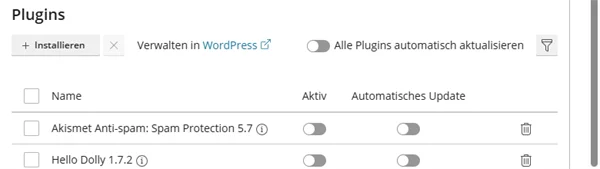
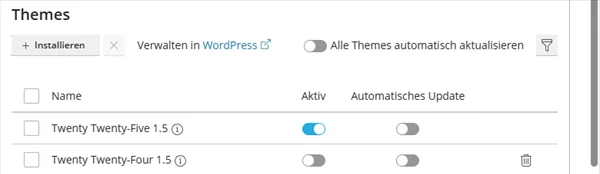
Die Schalter je Plugin finden Sie auf der Karte der Installation, in den Reitern Plugins und Themes. Dort hat jede Zeile in der Spalte Automatisches Update einen Schalter. Damit können Sie das automatische Update für dieses eine Plugin aktivieren oder deaktivieren. Oben stellt Alle Plugins automatisch aktualisieren die ganze Liste auf einmal um.
Auch WordPress selbst kennt in seiner Verwaltung automatische Aktualisierungen, je Plugin und je Theme. Im Toolkit haben Sie dagegen alles an einer Stelle. Außerdem sehen Sie dort alle Seiten auf einen Blick.
Unter dem Teil für Plugins stehen zudem zwei Kästchen:
Automatische Updates standardmäßig für neue über WP Toolkit installierte Plugins aktivieren gilt nur für Plugins, die Sie künftig über das Toolkit holen.
Anfällige Plugins deaktivieren, anstatt sie zu aktualisieren schaltet ein Plugin mit bekannter Lücke ab. Laut Handbuch prüfen Sie danach selbst, ob Sie es wieder einschalten können.
Das zweite Kästchen kann Ihre Seite verändern. Ohne das Plugin fehlt dann vielleicht das Formular oder der Warenkorb. Setzen Sie das Häkchen also nur, wenn Ihnen eine offene Lücke mehr Sorgen macht als ein fehlendes Formular.
Für die meisten Seiten ist die mittlere Stufe der beste Weg. Sie entscheiden je Plugin, und Updates gegen Lücken kommen trotzdem. Für Themes gilt das genauso. Den Schalter je Theme finden Sie im Reiter Themes.
Welche Einstellung zu Ihren WordPress-Websites passt
Eine Wahl für alle gibt es nicht. Die Tabelle zeigt unseren Rat, keine Vorgabe von Plesk:
Ihre Lage
Unser Rat
Sie sehen selten nach der Seite
WordPress nur Nebenversionen. Plugins und Themes auf Erzwungen.
Sie pflegen die Seite oft selbst
Nebenversionen automatisch. Plugins und Themes mit Updates gegen Lücken, den Rest von Hand.
Sie haben ein angepasstes Theme
Das Theme von Hand. WordPress und Plugins automatisch.
Sie haben einen Shop
Updates gegen Lücken automatisch. Hauptversionen erst nach einem Test.
Einen Test ohne Risiko machen Sie an einer Kopie der Seite. Wie das geht, steht im Beitrag WordPress Testumgebung in Plesk anlegen. Denken Sie außerdem daran: Die Wahl gilt je Installation. Stellen Sie also jede Ihrer WordPress-Websites für sich ein. Oder Sie nehmen den Weg über das Fenster Updates.
Automatische Updates für ein angepasstes Theme abschalten
Haben Sie Dateien Ihres Themes direkt geändert, überschreibt die nächste Aktualisierung Ihre Arbeit. Dagegen brauchen Sie kein FTP-Programm, und Sie müssen auch keine Datei auf dem Server ändern. Zwei Schritte genügen:
Wählen Sie im Fenster Update-Einstellungen bei Themes die Stufe Einzeln festgelegt.
Schalten Sie im Reiter Themes beim betroffenen Theme den Schalter Automatisches Update aus.
Nur so hält das Theme ganz still. Bei der mittleren Stufe käme ein Update gegen Lücken trotzdem, bei Erzwungen jedes Update. Der Preis dafür: Updates für dieses Theme spielen Sie künftig selbst ein, auch die für die Sicherheit.
Auf Dauer ist ein Child-Theme der bessere Weg. Es nimmt Ihre Änderungen auf. Das eigentliche Theme wird dann weiter automatisch aktualisiert.
Mehrere WordPress-Installationen auf einmal verwalten
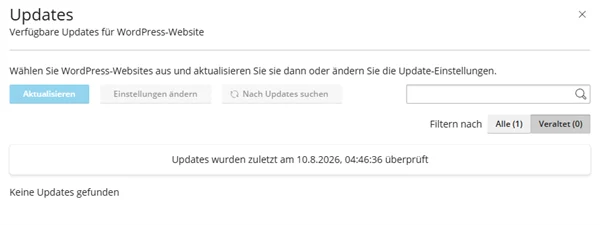
Mit vielen Seiten müssen Sie nicht jede Karte einzeln öffnen. In der Werkzeugleiste des WP Toolkit liegt die Schaltfläche Updates. Im Fenster dazu steht: „Wählen Sie WordPress-Websites aus und aktualisieren Sie sie dann oder ändern Sie die Update-Einstellungen.“
Markieren Sie die Seiten und klicken Sie auf Einstellungen ändern. So gelten für alle diese Seiten dieselben Regeln. Über der Liste steht, wann das Toolkit zuletzt nach Updates gesucht hat. Nach Updates suchen prüft sofort neu. Aktualisieren spielt offene Updates manuell ein. Der Filter Veraltet zeigt schließlich nur die Seiten, bei denen etwas ansteht.
Smart Updates: erst an einer Kopie testen
Automatische Updates prüfen nicht, ob Ihre Seite danach noch so aussieht und läuft wie vorher. Genau das kann Smart Updates. Laut Plesk-Handbuch klont die Funktion Ihre Website und spielt das Update zuerst an der Kopie ein. Danach vergleicht sie beide. Zusammen mit automatischen Updates ändert sie die echte Seite nur, wenn das Update an der Kopie kein Problem gemacht hat.
Smart Updates kostet allerdings extra. Der Schalter Smart Update steht in der untersten Zeile der Karte, im Bild oben mit einem Schloss neben dem Namen. Ob Sie ihn umlegen können, sehen Sie auf Ihrer eigenen Karte.
Backups und manuelle Updates bleiben Ihre Sache
Auch die beste Wahl ersetzt kein Backup. Geht bei einem Update etwas schief, brauchen Sie einen Stand von vorher. Dazu gehören die Dateien und die Datenbank. Auf der Karte liegt dafür Sichern/Wiederherstellen. Wie Sie ein Backup nach Plan einrichten, zeigt der Beitrag Backup in Plesk erstellen. So gibt es immer einen frischen Stand.
Manuelle Updates brauchen Sie weiter für alles, was Sie bewusst ausnehmen. Das sind etwa Hauptversionen oder ein angepasstes Theme. Den Weg dafür zeigt der Beitrag WordPress Plugins in Plesk aktualisieren.
Automatisch heißt übrigens nicht, dass Sie nie mehr hinsehen müssen. Klicken Sie nach einem großen Update ein paar Seiten durch, vor allem Formulare und den Warenkorb.
Wenn automatische Updates Probleme machen
Drei Fälle kommen immer wieder vor. Dazu kommt ein Sonderwunsch.
Sehen Sie im Fenster Update-Einstellungen nach, ob Anfällige Plugins deaktivieren, anstatt sie zu aktualisieren gesetzt ist. Dann hat das Toolkit das Plugin wohl wegen einer bekannten Lücke abgeschaltet. Schalten Sie es erst wieder ein, wenn ein Update die Lücke schließt.
Prüfen Sie zuerst, ob die Seite überhaupt im WP Toolkit steht. Eine getrennte Installation verwaltet das Toolkit nicht mehr, auch nicht ihre Updates. Mehr dazu steht im Abschnitt über das Trennen einer Installation. Ein per FTP hochgeladenes WordPress nimmt das Toolkit erst auf, wenn Sie in der Werkzeugleiste auf Suchen klicken. Manche WordPress-Plugins kosten Geld. Dann brauchen sie oft eine gültige Lizenz, sonst gibt es gar kein Update. Und steht der Schalter eines Plugins auf aus, bleibt es bei Einzeln festgelegt mit Absicht stehen.
Wählen Sie für Plugins Einzeln festgelegt. Danach schalten Sie im Reiter Plugins den Schalter dieses einen Plugins aus. Alle anderen stellen Sie dort auf automatisch. Sollen mehrere Plugins draußen bleiben, gilt das für jeden ihrer Schalter. Bei der mittleren Stufe käme für das ausgenommene Plugin ein Update gegen Lücken trotzdem.
Verfasst von Support HosterPlus, eingetragen am 30.09.2026
Hier können Sie uns Ihren Feedback senden zu den FAQ
Eintrag. Jeder nützlicher Hinweis hilft uns die FAQ
Datenbank zu verbessern.