Dieser Artikel soll den Umgang mit den Webhosting
bzw. Root Server
Angeboten von Hosterplus.de erleichtern. Wenn Sie noch kein Angebot
von Hosterplus.de nutzen, können Sie dies hier
bestellen.
WordPress in Plesk löschen: die Installation im WP Toolkit entfernen
Sie brauchen eine WordPress-Website nicht mehr, oder Sie wollen noch einmal von vorn anfangen. In Plesk ist das mit wenigen Klicks erledigt. Die eigentliche Frage kommt erst danach: Was passiert mit der Datenbank, in der Ihre Beiträge, Seiten und Einstellungen liegen? Das hängt davon ab, welchen Weg Sie wählen und was Sie im letzten Fenster anhaken. Hier lesen Sie, wie Sie WordPress in Plesk löschen, ohne Reste zu hinterlassen und ohne aus Versehen zu viel zu verlieren.
Kurz vorweg. Rechnen Sie nicht damit, dass sich das Löschen rückgängig machen lässt. Legen Sie deshalb vorher eine Sicherung an, wie weiter unten beschrieben.
WordPress in Plesk löschen: Trennen oder Entfernen?
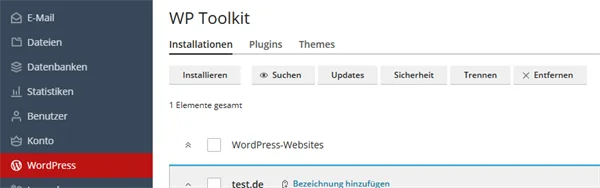
Klicken Sie links in der Seitenleiste auf WordPress. Sie landen im WP Toolkit, das früher WordPress Toolkit hieß, auf der Registerkarte Installationen. Darüber liegt die Werkzeugleiste mit Installieren, Suchen, Updates, Sicherheit, Trennen und Entfernen.
Die beiden letzten Schaltflächen stehen direkt nebeneinander und klingen ähnlich. Sie bewirken aber völlig Verschiedenes:
Schaltfläche
Was passiert
Läuft die Website danach?
Trennen
Die Installation verschwindet nur aus der Liste des WP Toolkit.
Ja, Dateien und Datenbank bleiben unberührt.
Entfernen
Plesk löscht die Website vom Server, auf Wunsch samt Datenbank.
Nein.
„Entfernen“ klingt harmloser als „Löschen“, meint hier aber genau das. In der Rückfrage schreibt Plesk selbst, die Websites „werden vom Server gelöscht“.
Manchmal brauchen Sie keine der beiden Schaltflächen. Wollen Sie die Seite nur eine Weile verbergen, setzen Sie die Website manuell in den Wartungsmodus. Der Schalter dafür steht auf der Karte der Installation. Laut Handbuch sehen Besucher dann eine Wartungsseite, am Inhalt ändert sich nichts. Soll nur ein Plugin oder Theme verschwinden, geht das ebenfalls auf der Karte, in den Registerkarten Plugins und Themes. Ein aktives Theme entfernen können Sie dort allerdings nicht. Aktivieren Sie vorher ein anderes.
So entfernen Sie die WordPress-Installation
Für eine einzelne Website genügen vier Schritte:
Setzen Sie in der Liste das Häkchen vor der Installation, die weg soll.
Klicken Sie auf Entfernen in der Werkzeugleiste.
Lesen Sie das Fenster, das sich öffnet, und prüfen Sie die Häkchen darin.
Bestätigen Sie mit Ja.
Eine einzelne Installation lässt sich auch direkt auf ihrer Karte entfernen. Über die Liste können Sie dagegen mehrere auf einmal markieren. Stehen mehrere Websites in Ihrem Paket, lohnt deshalb ein zweiter Blick auf die Auswahl, bevor Sie bestätigen. Vorsicht gilt auch bei einer Multisite, also einer Installation mit mehreren Websites. Entfernen trifft dann alle zugleich, denn es gibt nur eine Installation.
Datenbank der WordPress-Website: mitlöschen oder behalten
Im Fenster vor dem Löschen fällt die eigentliche Entscheidung. Es nennt die Datenbank der Installation mit ihrem Namen und bietet an, auch die Datenbank zu löschen. Ebenso aufgeführt sind der Datenbankbenutzer und die Protokolldatei des WP Toolkit, jeweils mit einem Häkchen.
Ist das Häkchen bei der Datenbank gesetzt, verschwinden die Dateien und die Datenbank. Ihr Kontingent an Datenbanken ist danach wieder frei. Nehmen Sie das Häkchen heraus, löscht Plesk nur die Dateien der Website, und die Datenbank bleibt stehen. Verlassen Sie sich dabei nicht auf eine Voreinstellung, sondern sehen Sie jedes Häkchen einzeln an.
Zeigt das Fenster stattdessen den Satz „Nur die Dateien dieser WordPress-Website werden gelöscht. Löschen Sie die Datenbank und den Datenbankbenutzer manuell, wenn sie nicht von anderen Anwendungen verwendet werden.“, dann bleibt die Datenbank in jedem Fall zurück. Wie Sie sie danach aufräumen, steht weiter unten.
Teilen sich zwei Websites eine Datenbank, nehmen Sie das Häkchen unbedingt heraus. Sonst verschwindet die andere Website gleich mit. Wie zwei Installationen eine Datenbank teilen, erklärt der Beitrag zweite WordPress Installation in einer Datenbank.
Eine WordPress-Installation nur trennen und zurückholen
Soll die Website weiterlaufen und nur nicht mehr im WP Toolkit stehen, ist Trennen der richtige Weg. Das passt etwa, wenn eine Agentur die Seite künftig selbst betreut. Ebenso hilft es, wenn ein Eintrag auf eine Installation zeigt, die es gar nicht mehr gibt. Plesk fragt dabei nach: „Die folgenden WordPress-Websites werden von WP Toolkit getrennt. Sind Sie sicher?“
An der vorhandenen Website ändert sich nichts. Dateien und Datenbank bleiben, die Seite ist weiter erreichbar, und Sie behalten den Zugriff auf Ihre WordPress-Website über deren eigene Anmeldung. Sie können sie allerdings nicht mehr im Toolkit sehen und verwalten. Damit entfallen die Anzeige von Updates, das Sichern und Klonen per Klick und die Sicherheitsprüfung. Um Updates kümmern Sie sich danach selbst, direkt in WordPress.
Beim Trennen legt das WP Toolkit im Verzeichnis der Website die Datei .wp-toolkit-ignore an. Sie sorgt dafür, dass die Suche die Installation nicht wieder aufnimmt. Wollen Sie die Website zurückholen, löschen Sie diese Datei zuerst, etwa über Dateien. Klicken Sie anschließend im WP Toolkit auf Suchen. Ohne den ersten Schritt findet die Suche die Website absichtlich nicht.
Von Hand hochgeladenes WordPress deinstallieren
Haben Sie WordPress selbst per FTP hochgeladen, fehlt es womöglich in der Liste. Klicken Sie dann zuerst auf Suchen. Plesk durchsucht Ihren Webspace und nimmt gefundene Installationen auf. Laut Handbuch lässt sich danach jede Installation entfernen, ganz gleich, wie sie auf den Server kam.
Falls Sie eine manuelle Installation lieber von Hand deinstallieren, sind es zwei getrennte Schritte: die Dateien unter Dateien löschen und die Datenbank unter Datenbanken entfernen. Der zweite Schritt wird leicht vergessen. Worauf Sie im Dateimanager achten sollten, steht im Beitrag Datei im Webspace löschen.
Eine Domain unter Websites & Domains entfernen
Anders liegt der Fall, wenn nicht nur WordPress, sondern eine ganze Domain oder Subdomain verschwinden soll. Laut Handbuch steht dafür unter Websites & Domains bei der Domain der Befehl Website entfernen, bei einer Subdomain Subdomain entfernen. Die Oberfläche beschreibt den Vorgang so: „Entfernen Sie die ausgewählten Websites und deren Webcontent, Anwendungen, Datenbanken und E-Mail-Services.“
Rechnen Sie also damit, dass nichts übrig bleibt. Mit der Domain verschwinden ihre Dateien, ihre Anwendungen, ihre Datenbanken und ihre Postfächer samt allen Nachrichten. Holen Sie deshalb vorher jede Mail, die Sie behalten wollen, in Ihr Mailprogramm.
Zwei Dinge sollten Sie dazu wissen. Die Hauptdomain Ihres Pakets, also die erste Domain Ihres Kontos, lässt sich laut Handbuch von Plesk Obsidian gar nicht löschen, nur umbenennen. Wer auf ihr neu anfangen will, entfernt deshalb nur WordPress. Außerdem bleibt eine Domain registriert, auch wenn sie aus Plesk verschwindet. Wie Sie das ändern, steht im Beitrag Domain kündigen.
Vor dem Löschen sichern: Backup und Abbild
Bevor Sie WordPress in Plesk löschen, legen Sie eine Kopie an. Zwei Wege bieten sich dafür an:
Ein vollständiges Backup im Backup-Manager unter Websites & Domains. Es umfasst den Inhalt Ihrer WordPress-Website inklusive Dateien und Datenbank, dazu die übrigen Websites und die Postfächer des Pakets. Außerdem ist es unabhängig vom WP Toolkit.
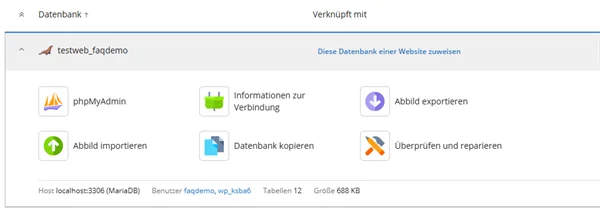
Ein Abbild der Datenbank über die Kachel Abbild exportieren in der Zeile der Datenbank. Das ist eine einzelne Datei mit allen Beiträgen, Seiten und Einstellungen. Bilder und Plugins stecken nicht darin, die liegen in den Dateien.
Laden Sie beides auf Ihren Rechner herunter. Dann wissen Sie, dass die Dateien wirklich existieren. Wie das Backup geht, zeigt der Beitrag Backup in Plesk erstellen. Den Export eines Abbilds und das spätere Einspielen erklärt der Beitrag Datenbank in Plesk importieren.
Eine übrig gebliebene Datenbank aufräumen
Hat Plesk nur die Dateien gelöscht, sehen Sie danach links unter Datenbanken nach. Bevor Sie dort etwas entfernen, prüfen Sie jedoch, ob die Datenbank wirklich niemand mehr braucht. Drei Hinweise helfen dabei:
Die Zahl der Tabellen in der Fußzeile der aufgeklappten Zeile. Steht dort 0, ist die Datenbank leer.
Der Name. Er verrät oft, zu welcher Installation sie gehörte.
Die wp-config.php Ihrer übrigen Websites. Welche Datenbank dort von WordPress genutzt wird, steht in der Zeile DB_NAME.
Auf die Spalte Verknüpft mit verlassen Sie sich dabei besser nicht. Auch die Datenbank einer laufenden WordPress-Website kann dort ohne Zuordnung stehen, wie im Bild oben. Ist die Datenbank wirklich verwaist, exportieren Sie zuerst ein Abbild. Danach entfernen Sie sie über das Symbol rechts in ihrer Zeile.
Sehen Sie zum Schluss in der Registerkarte Benutzerverwaltung nach, ob ein Datenbankbenutzer ohne Aufgabe übrig ist. Ein Zugang, den niemand braucht, gehört weg. Wie das geht, zeigt der Beitrag Datenbankbenutzer in Plesk verwalten.
Neu anfangen und WordPress installieren
Wollen Sie von vorn beginnen, entfernen Sie die alte Installation samt Datenbank und installieren WordPress danach neu. Die Reihenfolge zählt vor allem dann, wenn Ihr Paket nur eine Datenbank vorsieht. Steht die alte noch, legt Plesk nämlich keine neue an. Die neue Installation zieht dann mit einem eigenen Präfix in die alte Datenbank ein, und die alten Tabellen bleiben daneben liegen.
Wie viele Datenbanken Ihr Paket enthält, steht unter Konto in der Registerkarte Ressourcen. Um WordPress zu installieren, klicken Sie danach im WP Toolkit auf Installieren. Plesk richtet WordPress automatisch ein und legt dabei eine frische Datenbank an. Im Formular wählen Sie zudem Sprache und Version von WordPress. Die Installation von WordPress Schritt für Schritt beschreibt der Beitrag WordPress in Plesk installieren.
Dann liegt die Datenbank vermutlich noch da, sehen Sie unter Datenbanken nach. Außerdem rechnet Plesk die Belegung nur in Abständen neu. Unter Statistiken erzwingen Sie mit Nutzungsstatistiken aktualisieren eine neue Berechnung. Mehr dazu im Beitrag Speicherplatz in Plesk prüfen.
Wahrscheinlich belegt die alte noch Ihr Kontingent. Auf der Seite Datenbanken erkennen Sie das daran, dass die Schaltfläche zum Hinzufügen fehlt. Räumen Sie die alte Datenbank auf, wie oben beschrieben.
#Die getrennte Website erscheint nach dem Suchen nicht wieder
Dann liegt noch die Datei .wp-toolkit-ignore im Verzeichnis der Website. Löschen Sie sie und klicken Sie erneut auf Suchen.
Spielen Sie Ihre Sicherung zurück und arbeiten Sie bis dahin nicht im selben Verzeichnis weiter. Haben Sie keine eigene Sicherung, wenden Sie sich sofort an den Support.
Verfasst von Support HosterPlus, eingetragen am 28.09.2026
Hier können Sie uns Ihren Feedback senden zu den FAQ
Eintrag. Jeder nützlicher Hinweis hilft uns die FAQ
Datenbank zu verbessern.