Dieser Artikel soll den Umgang mit den Webhosting
bzw. Root Server
Angeboten von Hosterplus.de erleichtern. Wenn Sie noch kein Angebot
von Hosterplus.de nutzen, können Sie dies hier
bestellen.
Datenbankbenutzer in Plesk verwalten: Berechtigung je Datenbank
Eine Datenbank kann mehrere Benutzer haben, und jeder davon bekommt eigene Rechte. Das ist oft besser, als ein Passwort zu teilen. Hier lesen Sie, wie Sie Datenbankbenutzer in Plesk verwalten. Sie legen also einen weiteren an, beschränken ihn auf eine Datenbank und legen fest, was er darf.
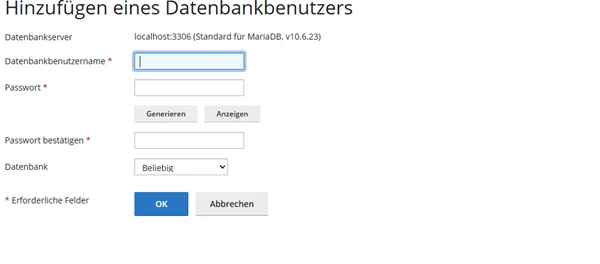
Kurz vorweg. Im Formular für einen neuen Benutzer ist bei Datenbank der Wert Beliebig voreingestellt. So angelegt, darf der Benutzer auf alle Ihre Datenbanken zugreifen. Wählen Sie deshalb die eine Datenbank aus, um die es geht.
Datenbankbenutzer in Plesk verwalten: ein Schlüssel je Zweck
Datenbank und Datenbankbenutzer sind zwei verschiedene Dinge. Die Datenbank ist der Behälter für Ihre Daten. Der Benutzer ist dagegen der Schlüssel dazu, also Benutzername und Passwort. Ohne ihn kann keine Anwendung auf die Datenbank zugreifen. Daher muss eine Datenbank mindestens einen Benutzer haben. Das gilt für jedes Programm, das in Plesk mit einer Datenbank arbeiten soll. Zu einem Behälter kann es jedoch mehrere Schlüssel geben. Und jeder davon darf etwas anderes.
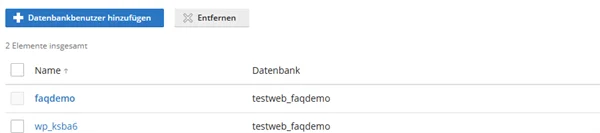
Wer Datenbankbenutzer verwalten will, öffnet links Datenbanken und wechselt auf die Registerkarte Benutzerverwaltung. Dort können Sie Datenbankbenutzer nicht nur erstellen, sondern auch ändern und entfernen. Zudem erreichen Sie den Bereich unter Websites & Domains über die Kachel Datenbanken Ihrer Domain. In der Liste stehen alle Zugänge, die zu Ihrem Abonnement gehören, jeweils mit ihrer Datenbank. Die Aufnahmen stammen aus Plesk Obsidian 18.0, der Fassung auf unseren Servern.
Im Beispiel hängen zwei Benutzer an derselben Datenbank. Einen hat jemand von Hand angelegt. Den zweiten legte hingegen das WP Toolkit an, als es WordPress installierte. Beide kommen also an dieselben Daten, jeder mit seinem eigenen Passwort. Das Handbuch von Plesk nennt diesen Bereich übrigens „Verwalten von Datenbankbenutzerkonten“.
Nicht zu verwechseln sind diese Zugänge mit den Konten, mit denen sich Menschen bei Plesk anmelden. Soll jemand selbst in die Verwaltung, bekommt er ein eigenes Konto. Wie das geht, steht im Beitrag zusätzliche Benutzerkonten in Plesk. Ebenso wenig gehören die Konten Ihrer Besucher hierher. Die führt Ihre Website selbst, in eigenen Tabellen.
Wofür ein zweiter Zugang zur Datenbank nützt
Ein eigener Zugang je Programm hat einen einfachen Vorteil. Sie können ihn nämlich ändern oder entfernen, ohne dass die übrigen etwas merken. Drei Fälle kommen oft vor:
Eine zweite Anwendung an derselben Datenbank, etwa ein Werkzeug für Berichte, das nur lesen soll.
Eine Agentur oder ein Entwickler richtet auf Ihrem Webspace ein Werkzeug ein, das an die Daten muss. Sobald der Auftrag erledigt ist, entfernen Sie den Zugang wieder. Ihre Website läuft dabei ungestört weiter.
Ein Verdacht, etwa nach einer Lücke in einem Plugin. Dann ersetzen Sie gezielt das Passwort dieses einen Zugangs. Alles andere bleibt, wie es ist.
Auch zwei Websites, die sich eine Datenbank teilen, können je einen eigenen Benutzer haben. Wie das Teilen geht, zeigt der Beitrag Zweite WordPress Installation in einer Datenbank. Beachten Sie jedoch, dass die Rechte für die ganze Datenbank gelten. Eine Trennung nach Tabellen gibt es nicht.
Jeder Zugang ist dabei für ein Programm auf Ihrem Webspace gedacht. Der Server heißt nämlich localhost und läuft auf demselben Rechner wie Ihre Website. Einen Remotezugriff auf eine Datenbank erlauben, also Verbindungen von außen, können Sie in den Formularen nicht. Das gilt auch für einen zusätzlichen Benutzer.
Einen weiteren Datenbankbenutzer erstellen
Gibt es die Datenbank noch nicht? In diesem Fall erstellen Sie zuerst die Datenbank und danach den Benutzer. Bei der Erstellung einer Datenbank über Datenbank hinzufügen legt Plesk gleich einen ersten Benutzer mit an. Das Häkchen Datenbankbenutzer erstellen muss dafür allerdings gesetzt bleiben. Wie das geht, zeigt der Beitrag MySQL Datenbank in Plesk anlegen. Für jeden weiteren Benutzer gehen Sie so vor:
Klicken Sie links auf Datenbanken und dann oben auf Benutzerverwaltung.
Klicken Sie auf Datenbankbenutzer hinzufügen.
Füllen Sie das Formular aus und klicken Sie auf OK.
Das Formular fragt nach den Daten für den Zugriff auf die Datenbank sowie den Namen der Datenbank:
Feld
Was hineingehört
Datenbankserver
steht fest auf localhost:3306
Datenbankbenutzername
ein eigener, sprechender Name
Passwort
über Generieren erzeugen und sofort kopieren
Datenbank
eine bestimmte auswählen, nicht Beliebig
Wählen Sie den Namen so, dass Sie ihn in einem Jahr noch verstehen. auswertung_lesen sagt mehr als user2. Beim Passwort klicken Sie zuerst auf Generieren und danach auf Anzeigen. Kopieren Sie den Wert gleich in Ihren Passwortspeicher. Ein gespeichertes Passwort zeigt Plesk nämlich später nirgends mehr an. Es lässt sich nur neu setzen, wie im Beitrag Datenbankpasswort in Plesk ändern beschrieben.
Eine bestimmte Datenbank wählen statt Beliebig
Das letzte Feld entscheidet über die Reichweite des neuen Zugangs. Voreingestellt ist Beliebig. Plesk nennt so einen Zugang einen universellen Benutzer. Laut Handbuch hat er somit Zugriff auf alle bestehenden Datenbanken und zudem auf alle, die später dazukommen.
Das ist fast nie gewollt. Ist dagegen eine bestimmte Datenbank festgelegt, reicht der Zugang nur bis dorthin. Ein Werkzeug für Berichte braucht Zugriff auf nur eine Datenbank, nicht auf den Shop nebenan. Wählen Sie deshalb in der Liste die Datenbank aus, um die es geht. Gerät das Passwort in falsche Hände, bleibt der Schaden damit auf diese eine begrenzt.
Dieselbe Frage stellt Plesk übrigens schon beim Anlegen einer Datenbank. Dort heißt das Häkchen Der Benutzer hat Zugriff auf alle Datenbanken innerhalb des ausgewählten Abonnements. Lassen Sie es also auch dort aus.
Berechtigung festlegen: die Rolle des Datenbankbenutzers
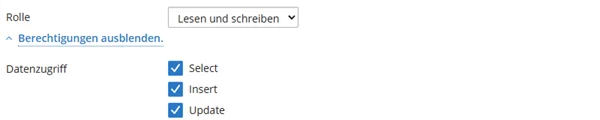
Was ein Benutzer darf, steht im Feld Rolle. Die Rolle der Datenbankbenutzer in Plesk ist eine fertige Auswahl von Rechten. Das Feld sehen Sie, sobald Sie den Benutzer nach dem Anlegen öffnen. Klicken Sie dazu in der Liste auf seinen Namen. Laut Handbuch erhalten neu erstellte Datenbankbenutzer die Rolle Lesen und schreiben. Damit hat Plesk ihnen den Standardsatz der Berechtigungen zugewiesen.
Plesk bietet Benutzerrollen, damit Sie nicht jedes Recht einzeln setzen müssen. Neben Lesen und schreiben, Nur lesen und Nur schreiben gibt es eine vierte für die eigene Auswahl:
Rolle
Wofür
Lesen und schreiben
für Ihre Website, der Normalfall
Nur lesen
für Berichte und Statistik
Nur schreiben
selten, etwa für einen reinen Datensammler
Benutzerdefiniert
wenn Sie einzelne Rechte selbst setzen wollen
Für ein Werkzeug, das nur nachsehen soll, ist Nur lesen die richtige Wahl. Es sieht dann alle Daten. Ändern kann es jedoch nichts. Den Benutzer Ihrer Website stellen Sie hingegen nie auf Nur lesen. Sie kann sonst keine Beiträge, Bestellungen oder Einstellungen mehr speichern.
Unter der Rolle stehen die einzelnen Rechte. Im Bild sind sie aufgeklappt. Der Verweis darüber heißt deshalb Berechtigungen ausblenden. Modifizieren Sie dort ein Häkchen, passen die Berechtigungen nicht mehr zu einer Rolle. Plesk wählt dann laut Handbuch von selbst die Rolle Benutzerdefiniert. So können Sie die Zusammenstellung von Berechtigungen selbst definieren. Plesk kennt also Rollen sowie individuelle Berechtigungen. Ihre Datenbanken laufen übrigens auf MariaDB. Nur dort und bei MySQL gibt es laut Handbuch die Rolle Benutzerdefiniert, bei Microsoft SQL Server nicht.
Welche SQL-Befehle hinter den Häkchen stehen
Die Berechtigungen für Datenbankbenutzer tragen die Namen der SQL-Befehle, die sie erlauben. Plesk teilt sie dabei in zwei Gruppen auf: Datenzugriff und Zugriff auf Struktur.
Recht
Was es erlaubt
Select
Daten lesen
Insert
neue Einträge speichern
Update
bestehende Einträge ändern
Delete
Einträge löschen
Create, Alter, Drop
Tabellen anlegen, umbauen und löschen
Die ersten vier bilden den Datenzugriff. Create, Alter und Drop gehören hingegen zur Struktur. Dort stehen außerdem Rechte wie Index, Create View oder Trigger. In unserem Beispiel sind bei Lesen und schreiben alle gesetzt. Nur lesen enthält laut Handbuch dagegen lediglich Select und Show View.
Wichtig ist, was die Liste nicht kennt: einzelne Tabellen. Jedes Recht gilt für die ganze Datenbank. Wer Select hat, liest folglich alle Tabellen darin. Und wer Delete oder Drop hat, kann ebenso alles löschen. Ein zweiter Benutzer ersetzt deshalb keine Sicherung.
Einen Zugang entfernen, die Datenbank behalten
Braucht ein Werkzeug seinen Zugang nicht mehr, entfernen Sie ihn. Markieren Sie ihn dazu in der Liste und klicken Sie auf Entfernen. Anders als beim Entfernen einer Datenbank bleiben die Daten dabei erhalten. Es verschwindet also nur dieser eine Zugang.
Prüfen Sie jedoch zuerst, welchen Benutzer Ihre Website verwendet. Er steht in einer Datei Ihrer Website, bei WordPress in der Zeile DB_USER der wp-config.php. Entfernen Sie genau diesen, findet die Website ihre Daten nicht mehr.
Eine Besonderheit hat der Standardbenutzer einer Datenbank. Mit seinen Zugangsdaten öffnet Plesk nämlich phpMyAdmin, auch wenn es weitere Benutzer gibt. Laut Handbuch lässt Plesk ihn nur zusammen mit der Datenbank entfernen, solange er diese Aufgabe hat. Nehmen Sie sie ihm also vorher ab. Die Einstellung dazu ist im Formular des Benutzers das Kästchen Standardmäßig die Benutzerzugangsdaten für den Zugriff auf phpMyAdmin verwenden. Wie Sie mit phpMyAdmin in die Tabellen sehen, zeigt der Beitrag Datenbank in Plesk ansehen.
Öffnen Sie ihn und sehen Sie in das Feld Datenbank. Ist dort eine andere angegeben als die gewünschte, passt der Schlüssel nicht zum Behälter. Stimmt die Datenbank, prüfen Sie danach Benutzernamen und Passwort im Werkzeug. Achten Sie dabei vor allem auf ein Leerzeichen am Ende.
Meist hat dann jemand den falschen Benutzer geändert oder entfernt. Vergleichen Sie den Namen in der Liste mit dem Eintrag in der Konfiguration Ihrer Website. Fehlt der Benutzer, legen Sie ihn mit derselben Datenbank und Rolle neu an. Tragen Sie danach Namen und Passwort in die Konfiguration ein.
Sehen Sie zuerst unter Konto in der Registerkarte Ressourcen nach, was Ihr Paket vorsieht. Steht dort nichts dazu, hilft Ihnen der Support weiter.
Jeder zusätzliche Zugang ist ein Weg hinein
Legen Sie deshalb nur an, was Sie wirklich brauchen. Und räumen Sie die Liste ab und zu auf. Ein Zugang, den niemand mehr kennt, fällt erst auf, wenn ihn jemand anderes benutzt.
Geben Sie außerdem jedem Benutzer ein eigenes Passwort. Nutzen alle dasselbe, ist die Trennung nur scheinbar. Legen Sie zudem vor größeren Umbauten ein Abbild an. Wie das geht und wie Sie es zurückspielen, steht im Beitrag Datenbank in Plesk importieren.
Verfasst von Support HosterPlus, eingetragen am 25.09.2026
Hier können Sie uns Ihren Feedback senden zu den FAQ
Eintrag. Jeder nützlicher Hinweis hilft uns die FAQ
Datenbank zu verbessern.