Dieser Artikel soll den Umgang mit den Webhosting
bzw. Root Server
Angeboten von Hosterplus.de erleichtern. Wenn Sie noch kein Angebot
von Hosterplus.de nutzen, können Sie dies hier
bestellen.
Zusätzliche Benutzerkonten in Plesk verwalten: Rolle und Abonnement
Ihre Agentur soll die Website pflegen, aber nicht an Ihre Rechnungen kommen? Dann geben Sie nicht Ihr Passwort weiter, sondern legen ein eigenes Konto an. Zusätzliche Benutzerkonten in Plesk sind genau dafür gedacht. Jede Person bekommt einen eigenen Zugang. Sie entscheiden dabei, was sie sehen und tun darf.
Die kurze Antwort: Gehen Sie zu Benutzer und klicken Sie auf Benutzerkonto erstellen. Zwei Angaben entscheiden dabei über alles Weitere: die Benutzerrolle und die Reichweite des Zugriffs. Mit der Rolle WebMaster und einem einzelnen Abonnement entsteht ein Zugang zum Arbeiten. Er hat also keine volle Kontrolle über Ihr Kundenkonto.
Benutzerkonto und Benutzerrolle: was Plesk unterscheidet
Unter Benutzer verwalten Sie, wer sich außer Ihnen anmelden darf. Zwei Begriffe gehören dabei zusammen. Wer sie trennt, spart sich später Arbeit.
Das Benutzerkonto ist die Person: Name, Anmeldename, Passwort. Die Benutzerrolle legt fest, was diese Person darf. Sie vergeben also keine einzelnen Rechte je Person, sondern weisen eine Rolle zu. Deshalb lohnt sich ein Blick auf die Rollen, bevor Sie das erste Konto anlegen. Plesk selbst nennt das Verwalten von Zusatzbenutzerkonten.
Wer neben Ihnen Plesk verwenden soll, bekommt also ein eigenes Konto mit einer eigenen Rolle. Genau das unterscheidet den Arbeitszugang vom weitergegebenen Kennwort.
Warum überhaupt der Aufwand, statt einfach die gemeinsamen Zugangsdaten durchzugeben? Weil Sie einen eigenen Zugang jederzeit einzeln abschalten können, ohne dass sich für Sie etwas ändert. Außerdem steht im Protokoll, wer was gemacht hat. Ihr eigenes Konto hat dagegen die volle Kontrolle über das ganze Kundenkonto. Die gibt man also selten aus der Hand.
Zusätzliche Benutzerkonten in Plesk: was Ihr Paket erlauben muss
Um zusätzliche Benutzer erstellen zu können, brauchen Sie ein Recht. Es heißt Verwaltung zusätzlicher Benutzerkonten. Ob Sie sie haben, sehen Sie unter Konto im Reiter Berechtigungen. In den Webhosting-Paketen von HosterPlus steht sie auf An.
Fehlt der Eintrag oder steht er auf Aus, dann ist die Funktion in Ihrem Tarif nicht vorgesehen. Daran ändert auch das Formular nichts. Fragen Sie dann bei Ihrem Hosting-Provider nach, statt lange zu suchen.
Erster Schritt: Gehen Sie zu Benutzer
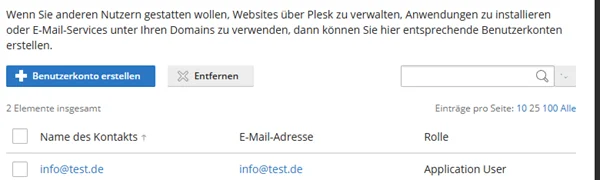
Melden Sie sich an und klicken Sie links auf Benutzer. Die Seite zeigt alle Personen mit Zugang auf einen Blick. Zu jeder stehen also Name des Kontakts, E-Mail-Adresse und Rolle da.
Ihr eigenes Konto steht mit der Rolle Inhaber ebenfalls in dieser Liste. So sehen Sie, welcher Eintrag Sie selbst sind.
Wundern Sie sich nicht, wenn dort eine E-Mail-Adresse auftaucht. Im Bild oben steht so ein Fall, und angelegt hat ihn niemand. Das kommt vom Postfach. Wird beim Anlegen einer Adresse ein Zugang mit erzeugt, dann steht die E-Mail-Adresse des Benutzers hier in der Liste. Sie trägt dabei die Rolle Application User. Ein Arbeitszugang ist das nicht, wie der Abschnitt zu den Rollen weiter unten zeigt. Woher der Eintrag kommt und wie Sie ihn wieder los werden, steht unter Wenn ein Postfach die Anmeldung bei Plesk mitbringt.
Um einen Benutzer zu erstellen, klicken Sie nun auf Benutzerkonto erstellen. Das Formular dahinter hat zwei Teile. Beide gehen wir der Reihe nach durch.
Zweiter Schritt: Namen angeben und den Zugriff auf Abonnements begrenzen
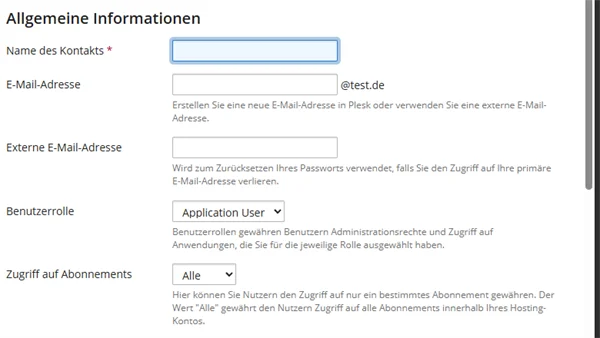
Der erste Abschnitt heißt Allgemeine Informationen. Hier tragen Sie ein, um wen es geht.
Feld
Was Sie eintragen
Name des Kontakts
Pflichtfeld, der Klarname der Person
E-Mail-Adresse
eine Adresse auf Ihrer Domain, auf Wunsch legt Plesk sie mit an
Externe E-Mail-Adresse
eine Adresse außerhalb, für das Zurücksetzen des Passworts
Benutzerrolle
siehe den vierten Schritt
Zugriff auf Abonnements
Alle oder eine einzelne Domain
Beim Namen angeben sind Sie schnell fertig, der wichtigste Punkt ist die letzte Zeile der Tabelle. Plesk erklärt ihn selbst: Der Wert Alle gewährt den Nutzern Zugriff auf alle Abonnements innerhalb Ihres Hosting-Kontos. Wählen Sie den Domainnamen aus, um den es geht. Danach sieht die Person auch nur diesen einen Bereich. Damit ist die häufige Frage beantwortet, ob ein zweiter Zugang gleich alle Ihre Domains sieht: nur dann, wenn Sie Alle stehen lassen.
Bei der externen E-Mail-Adresse tragen Sie etwas ein, das nicht auf Ihrer eigenen Domain liegt. Sonst steht die Person bei einem vergessenen Passwort vor zwei Türen, und beide sind zu. Wird dagegen eine E-Mail-Adresse erstellt, die auf Ihrer Domain liegt, dann ist sie ein Postfach wie jedes andere. Sie zählt also mit. Mehr dazu steht in E-Mail-Adresse in Plesk anlegen. Die weiteren Kontaktdaten des Benutzers können Sie später jederzeit ergänzen.
Dritter Schritt: Benutzername, Passwort und die zwei Kontrollkästchen
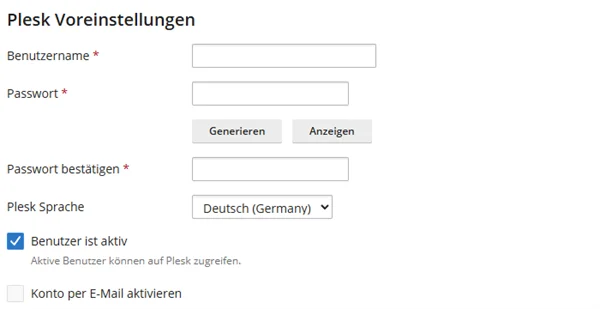
Der zweite Abschnitt heißt Plesk Voreinstellungen. Hier stehen also die eigentlichen Daten für den Zugang.
Benutzername und Passwort sind Pflichtfelder. Über Generieren erzeugt Plesk ein starkes Passwort, über Anzeigen machen Sie es sichtbar, um es weiterzugeben. Den Benutzernamen wählen Sie frei, er ist der Name, der bei der Anmeldung in Plesk verwendet wird.
Darunter stehen zwei Kontrollkästchen. Sie entscheiden über den Start:
Benutzer ist aktiv ist von Haus aus gesetzt. Plesk schreibt dazu: Aktive Benutzer können auf Plesk zugreifen. Ist das Kästchen leer, gilt das Konto als deaktiviert und die Person kommt nicht hinein.
Konto per E-Mail aktivieren ist nicht gesetzt. Setzen Sie es, wenn Plesk eine E-Mail zur Aktivierung schicken soll. Sie geben die Daten dann also nicht selbst durch.
Klicken Sie zum Schluss auf OK, damit ist die Erstellung abgeschlossen und das Konto steht in der Liste. Über Abbrechen kommen Sie ohne Änderung wieder heraus. Alles, was Sie hier in den Kontoeinstellungen festgelegt haben, lässt sich später über Einstellungen ändern anpassen.
Vierter Schritt: Die passende Benutzerrolle wählen
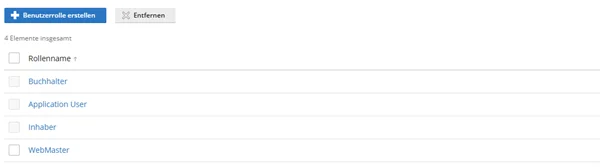
Öffnen Sie den Tab Benutzerrollen. Vier Rollen sind bereits vorhanden, und was sie können, sehen Sie durch Anklicken.
Jede Rolle besteht aus dreizehn Rechten, die einzeln auf Gewährt oder Nicht gewährt stehen. Damit legen Sie fest, welche Funktionen in Plesk der Person offenstehen.
Rolle
Rechte
Inhaber
alle dreizehn Rechte, nur zum Ansehen, diese Rolle lässt sich nicht ändern
WebMaster
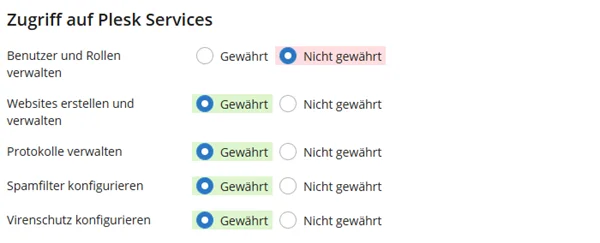
alle Rechte außer Benutzer und Rollen verwalten
Application User
keines der dreizehn Rechte
Buchhalter
keines der dreizehn Rechte
Für eine Agentur oder einen Webmaster ist WebMaster die richtige Wahl. Die Person darf Websites, Dateien, Datenbanken, Postfächer, Statistiken und Backups verwalten. Auch die Berechtigung Spamfilter konfigurieren ist gewährt, ebenso das Einsehen der Logs. Nur weitere Zugänge kann sie nicht anlegen.
Zusammen mit Zugriff auf Abonnements: nur diese eine Domain ist das sauber getrennt. Die Agentur arbeitet an der Website, kommt aber weder an Ihre Vertragsdaten noch an Ihre übrigen Domains.
Application User und Buchhalter gewähren dagegen nichts. Wer eine dieser Rollen bekommt, kann sich zwar anmelden, sieht dann aber praktisch nichts. Genau richtig ist das für ein Postfach-Konto oder für eine Anwendung, als Arbeitszugang taugt es nicht.
Reicht Ihnen keine der vier, dann klicken Sie auf Benutzerrolle erstellen. Das geht jederzeit. Dort stellen Sie die dreizehn Rechte einzeln auf Gewährt oder Nicht gewährt. Das Konfigurieren und Zuweisen eigener Rollen lohnt sich, sobald mehrere Personen andere Aufgaben haben.
Wie sich der neue Benutzer später anmeldet
Die Person muss dieselbe Adresse im Browser aufrufen wie Sie. Sie meldet sich dort aber mit ihren eigenen Daten an. Beides geben Sie ihr weiter. Die Adresse ebenso, weil sie sich nicht erraten lässt.
Wie diese Adresse aufgebaut ist und was sonst zu beachten ist, steht in Plesk anmelden. Der Ablauf ist für einen zusätzlichen Benutzer derselbe wie für Sie.
Einen Zugang wieder entziehen: deaktivieren oder entfernen
Dafür gibt es zwei Wege. Der Unterschied zwischen ihnen ist jedoch wichtig.
Öffnen Sie zuerst den Benutzer und klicken Sie auf Einstellungen ändern. Danach entfernen Sie das Häkchen bei Benutzer ist aktiv. Das Konto bleibt bestehen, die Anmeldung ist gesperrt. Bei einer Vertretung ist das der richtige Weg, weil Sie den Zugang jederzeit wieder einschalten können.
In der Übersicht des Benutzers steht Dieses Benutzerkonto entfernen. Der Zugang ist damit ganz weg. Ihr eigenes Konto entfernen können Sie an dieser Stelle übrigens nicht, das wäre der Ast, auf dem Sie sitzen.
Was passiert mit den Daten? Website, Dateien, Postfächer und Datenbanken bleiben unverändert, denn sie gehören dem Abonnement und nicht dem Benutzer. Wurde der Person allerdings zusammen mit dem Konto eine E-Mail-Adresse angelegt, sehen Sie vor dem Entfernen unter E-Mail nach, ob dieses Postfach noch gebraucht wird.
Wenn ein Postfach die Anmeldung bei Plesk mitbringt
Der Eintrag aus dem ersten Schritt hat eine einfache Ursache. Legen Sie eine E-Mail-Adresse an, dann steht unter dem Adressfeld ein Kästchen mit der Aufschrift Kann zur Anmeldung in Plesk verwendet werden. Es ist von Haus aus gesetzt.
Plesk legt daraufhin neben dem Postfach ein Konto an, das denselben Namen und dasselbe Passwort benutzt. Bei einer bestehenden Adresse steht hinter dem Kästchen der Benutzername in Klammern. Darüber weist Plesk auf die Folge hin: Ist das E-Mail-Konto mit einem zusätzlichen Benutzer verbunden, dann ändern Sie auf dieser Seite beides gleichzeitig. Wer das Kennwort des Postfachs neu vergibt, ändert also auch das Passwort, mit dem sich dieser Benutzer bei Plesk anmeldet.
In der Liste der E-Mail-Adressen ist die Verbindung ebenfalls zu sehen. Die Spalte Name des Kontakts führt dort nicht zum Postfach, sondern zum Benutzerkonto.
Ein Sicherheitsproblem ist das nicht. Das Konto trägt die Rolle Application User, und die gewährt keines der dreizehn Rechte aus der Tabelle weiter oben. Der Zugriff gilt zudem nur für das eine Abonnement, unter dem die Adresse liegt.
Abschalten lässt sich der Zugang am Postfach, nicht in der Benutzerliste. Öffnen Sie E-Mail, klicken Sie die Adresse an, nehmen Sie auf der Registerkarte Allgemein das Häkchen heraus und bestätigen Sie mit OK. Der Eintrag unter Benutzer verschwindet damit, während das Postfach unangetastet bleibt und weiter empfängt. Das ist der Unterschied zu Benutzer ist aktiv aus dem Abschnitt davor. Dort bleibt das Konto bestehen und ist nur gesperrt.
Arbeitet niemand außer Ihnen in der Verwaltung, dann ist das Herausnehmen die ruhigere Wahl. Ein Zugang, den es nicht gibt, lässt sich auch nicht erraten. Denken Sie dabei an die Voreinstellung: Bei jeder weiteren Adresse ist das Häkchen wieder gesetzt.
Wenn der Login eines Mitarbeiters nicht mehr funktioniert
Meldet ein Mitarbeiter Ihres Unternehmens, dass er nicht mehr hineinkommt, prüfen Sie zuerst das Kästchen Benutzer ist aktiv bei seinem Konto. Ein aus Versehen entferntes Häkchen sieht für ihn genauso aus wie ein falsches Passwort.
Das neue Passwort vergeben Sie über Einstellungen ändern im Abschnitt Plesk Voreinstellungen. Sie müssen das alte dafür nicht kennen. Alternativ nutzt die Person Passwort vergessen? auf der Anmeldeseite, was allerdings nur mit hinterlegter externer E-Mail-Adresse funktioniert.
Bleibt die Anmeldung trotz richtiger Angaben erfolglos, liegt es häufig gar nicht am Konto. Nach mehreren Fehlversuchen sperrt der Server die Adresse vorübergehend aus, siehe IP-Sperre nach fehlerhaften Anmeldeversuchen. Lädt die Seite dagegen überhaupt nicht, hilft Plesk Login nicht erreichbar weiter.
Braucht die Agentur wirklich Plesk? Der FTP-Benutzer als Alternative
Oft nicht. Bevor Sie Zugriff auf Plesk gewähren, lohnt die Frage, was die Person überhaupt tun soll.
Wer nur Dateien austauschen soll, kommt mit einem FTP-Benutzer aus. Der ist zudem auf ein einzelnes Verzeichnis begrenzt. Die Zugangsdaten dafür finden Sie unter FTP-Zugangsdaten finden. Wer nur Inhalte pflegt, braucht meist nur einen Zugang zu WordPress und gar keinen zur Verwaltung. Braucht ein Werkzeug der Agentur nur die Daten, genügt ein eigener Datenbankbenutzer. Wie Sie ihn anlegen und auf eine Datenbank beschränken, zeigt der Beitrag Datenbankbenutzer in Plesk verwalten. Und wer Dateirechte setzen muss, findet den Weg in Dateirechte in Plesk ändern.
Ein Konto in der Verwaltung reicht am weitesten von allen. Vergeben Sie es deshalb zuletzt, nicht zuerst.
Was Sie sonst noch wissen sollten
Kaputtmachen können Sie beim Anlegen nichts. Zusätzliche Benutzerkonten in Plesk ändern an Ihrer Website nichts. Das gilt ebenso für die Dateien, die Domains und Subdomains. Riskant ist allein, zu viele Rechte oder Alle Abonnements zu vergeben.
Ein eigener Zugang je Person, kein gemeinsamer fürs ganze Team. Wächst das Team, legen Sie zusätzlich ein weiteres Konto an, statt eines zu teilen. Geht jemand, dann beenden Sie den Zugang dieser einen weiteren Person. Alle anderen behalten damit ihre Daten.
Ihr eigenes Profil finden Sie unter Konto bei Mein Profil. Dort ändern Sie Ihr eigenes Kennwort und Ihre Kontaktdaten, während die Liste unter Benutzer für alle anderen zuständig ist.
Auf die Rolle achten, nicht nur auf das Passwort. Ein starkes Passwort nützt wenig, wenn dahinter ein Konto mit allen Rechten steht. Die Rolle wählt man daher zuerst. Umgekehrt bleibt ein Konto mit der Rolle WebMaster eng begrenzt, weil es nur auf einem Abonnement gilt. Das trägt sogar dann, wenn das Passwort einmal in falsche Hände gerät.
Verfasst von Support HosterPlus, zuletzt aktualisiert am 25.09.2026
Hier können Sie uns Ihren Feedback senden zu den FAQ
Eintrag. Jeder nützlicher Hinweis hilft uns die FAQ
Datenbank zu verbessern.