Dieser Artikel soll den Umgang mit den Webhosting
bzw. Root Server
Angeboten von Hosterplus.de erleichtern. Wenn Sie noch kein Angebot
von Hosterplus.de nutzen, können Sie dies hier
bestellen.
Fehler beim Aufbau einer Datenbankverbindung in WordPress beheben
Statt Ihrer Website steht im Browser nur noch ein Satz: „Fehler beim Aufbau einer Datenbankverbindung“. Das sieht nach einem Totalschaden aus. Meistens ist es jedoch das Gegenteil, denn vier Angaben müssen zusammenpassen, und eine davon stimmt nicht mehr. Hier lesen Sie, wie Sie in Plesk herausfinden, welche es ist, und den Fehler beheben, ohne etwas zu löschen.
Kurz vorweg. Ihre Inhalte sind dabei fast nie verloren. Es fehlt der Weg zu ihnen, nicht die Daten. Löschen Sie deshalb keine Datenbank und installieren Sie WordPress nicht neu, bevor Sie die Angaben verglichen haben.
Fehler beim Aufbau einer Datenbankverbindung: was WordPress meldet
Die Meldung kommt von Ihrer Website, nicht vom Server. WordPress schreibt diesen Satz selbst, und zwar immer dann, wenn es sich nicht bei seiner Datenbank anmelden kann. Die Angaben dafür stehen in der Datei wp-config.php. Mit ihnen meldet sich WordPress bei jedem Aufruf am Datenbankserver an. Ihre Datenbanken laufen dabei auf MariaDB, einem Ableger von MySQL. Bekommt Ihre Website keine Verbindung, bricht WordPress ab und zeigt nur diese Fehlermeldung.
Damit WordPress eine Verbindung zur Datenbank herstellen kann, müssen vier Angaben übereinstimmen:
Angabe
Zeile in der wp-config.php
Wo Sie sie in Plesk finden
Datenbankserver
DB_HOST
fest vorgegeben: localhost:3306
Datenbankname
DB_NAME
unter Datenbanken, samt Präfix
Datenbankbenutzer
DB_USER
in der Registerkarte Benutzerverwaltung
Passwort
DB_PASSWORD
nirgends, Plesk zeigt nur Sternchen
Um den Fehler zu beheben, vergleichen Sie diese vier Angaben an zwei Stellen: in Ihrer Website und in Plesk. Beim Passwort geht das allerdings nicht, weil Plesk es nicht anzeigt. Dazu weiter unten mehr.
Den Fehler eingrenzen: die Meldung im Verwaltungsbereich
Ihre Besucher sehen immer nur den kurzen Satz. Im Verwaltungsbereich zeigt WordPress dagegen eine ausführliche Meldung, und die verrät, wo es hakt. Rufen Sie dazu die Adresse Ihrer Website mit dem Zusatz /wp-admin/ auf, also etwa https://ihre-domain.de/wp-admin/. Eine Anmeldung brauchen Sie dafür nicht, denn die Meldung erscheint schon vorher. Drei Überschriften sind möglich:
Überschrift der Meldung
Was sie bedeutet
„Fehler beim Aufbau einer Datenbankverbindung“
Die Anmeldung am Datenbankserver scheitert.
„Die Datenbank konnte nicht ausgewählt werden“
Die Anmeldung klappt, aber die Datenbank fehlt, heißt anders oder gehört nicht zu diesem Benutzer.
„Eine oder mehrere Datenbanktabellen sind nicht verfügbar“
Die Verbindung steht, aber Tabellen fehlen oder sind beschädigt.
Im ersten Fall schreibt WordPress darunter, dass entweder Benutzername und Passwort in der wp-config.php falsch sind oder der Datenbankserver nicht erreichbar ist. Im zweiten fragt es, ob die Datenbank existiert und ob der Benutzer sie verwenden darf. Außerdem weist es darauf hin, dass auf manchen Systemen ein Vorsatz aus dem Benutzernamen vor dem Namen der Datenbank steht. Genau so ist es in Plesk. Den dritten Fall behandelt der Abschnitt über beschädigte Tabellen.
Schritt 1: Die Angaben Ihrer Website im WP Toolkit ansehen
Bei WordPress müssen Sie dafür keine Datei öffnen. Das WP Toolkit zeigt Ihnen nämlich die Angaben, mit denen sich Ihre Website anmeldet:
Klicken Sie links auf WordPress.
Suchen Sie die Karte Ihrer Installation. Sie trägt die Registerkarten Dashboard, Plugins, Themes und Datenbank.
Wechseln Sie auf die Registerkarte Datenbank.
Hier stehen drei der vier Angaben im Klartext: Datenbankname, Datenbankbenutzername und Datenbankserver. Dazu kommt das Präfix der Datenbanktabelle, mit dem die Tabellen dieser Installation beginnen. Das Passwort zeigt das WP Toolkit nicht an. Notieren Sie sich die drei Werte, denn Sie brauchen sie gleich in Schritt 2.
Dieselben Angaben stehen in der Datei wp-config.php. Sie liegt im Hauptverzeichnis Ihrer WordPress Installation, meist im Ordner httpdocs. Öffnen können Sie sie etwa links über Dateien oder per FTP. Die Zeilen heißen DB_NAME, DB_USER, DB_PASSWORD und DB_HOST. Bei anderen Systemen heißt die Datei anders, bei Joomla etwa configuration.php und bei Laravel .env. In dieser Datei steht das Datenbankpasswort im Klartext. Geben Sie sie deshalb nie weiter, auch nicht als Bildschirmfoto.
Schritt 2: Prüfen, ob die Datenbank existiert
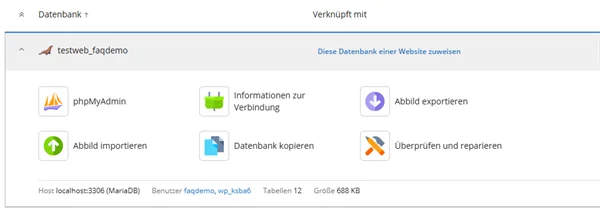
Klicken Sie links auf Datenbanken und klappen Sie die Zeile Ihrer Datenbank auf. Unter den Kacheln steht eine Fußzeile mit Host, Benutzern, Tabellen und Größe.
Vier Dinge prüfen Sie hier auf einen Blick:
Steht Ihre Datenbank in der Liste? Fehlt sie, gibt es sie in Ihrem Paket nicht mehr. Dann hilft nur eine Sicherung oder der Support.
Stimmt der Name genau? Vergleichen Sie ihn Zeichen für Zeichen mit Schritt 1. Plesk setzt vor jeden Datenbanknamen einen Vorsatz mit Unterstrich, und der gehört mit in die Konfiguration.
Steht Ihr Benutzer in der Fußzeile? Dort stehen alle Benutzer dieser Datenbank. Der Name aus Schritt 1 muss dabei sein.
Wie viele Tabellen hat sie? Steht dort 0, ist die Datenbank leer. Stimmen die Zugangsdaten, zeigt WordPress dann statt der Meldung die Seite zur Installation. Richten Sie in diesem Fall nichts neu ein, sondern holen Sie Ihre Daten aus einer Sicherung zurück.
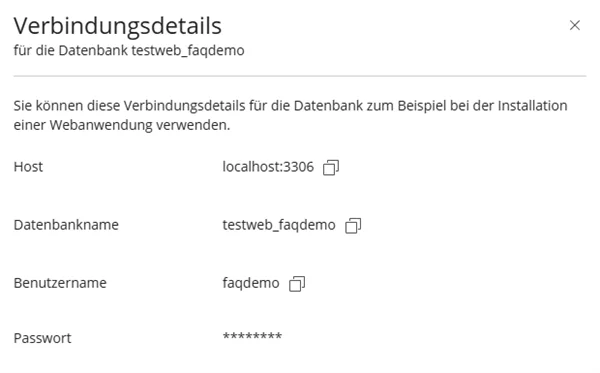
Die Kachel Informationen zur Verbindung öffnet ein eigenes Fenster mit Host, Datenbankname, Benutzername und Passwort.
Vorsicht beim Vergleich: Das Fenster nennt nur einen Benutzer. Hat die Datenbank mehrere, muss das nicht der sein, mit dem sich Ihre Website anmeldet. Im Beispiel führt die Fußzeile zwei Benutzer, und das WP Toolkit nennt den einen, dieses Fenster jedoch den anderen. Maßgeblich ist deshalb der Name aus Schritt 1. Wie mehrere Benutzer an einer Datenbank zusammenhängen, steht im Beitrag Datenbankbenutzer in Plesk verwalten.
Fehler beheben: häufig liegt es an Passwort, Benutzer oder Server
Fünf Ursachen sehen wir im Support immer wieder, die häufigste zuerst.
#Das Passwort wurde geändert, die wp-config.php nicht
Das ist der klassische Fall. Jemand hat in Plesk ein neues Datenbankpasswort gesetzt und den zweiten Schritt vergessen. Die Lösung: Setzen Sie ein neues Passwort und tragen Sie es sofort in die Zeile DB_PASSWORD ein. Welches Passwort in Plesk gilt, können Sie nicht nachsehen, weil Plesk es nicht anzeigt. Wie beides zusammen gelingt, steht im Beitrag Datenbankpasswort in Plesk ändern.
#Die Website nutzt einen anderen Datenbankbenutzer
Eine Datenbank kann mehrere Benutzer haben. Ändern Sie das Passwort des einen, während Ihre Website den anderen nutzt, bleibt die Meldung. Vergleichen Sie deshalb den Namen aus Schritt 1 mit der Registerkarte Benutzerverwaltung. Prüfen Sie dort auch, ob der Benutzer zu dieser Datenbank gehört. Steht bei ihm eine andere, darf er auf Ihre nicht zugreifen.
In der Konfiguration muss als Datenbankserver localhost stehen, nicht Ihr Domainname und keine IP-Adresse. Der Datenbankserver läuft nämlich auf demselben Rechner wie Ihre Website und ist von außen nicht erreichbar. Deshalb tritt der Fehler typischerweise nach einem Umzug auf, wenn der alte Hoster einen anderen Host vorgab.
Auch das passiert beim Umzug. Dabei kommen die Dateien samt alter Konfiguration mit, die neue Datenbank heißt jedoch anders. Tragen Sie dann Name, Benutzer und Passwort der neuen Datenbank ein. Ist die alte Datenbank allerdings noch gar nicht eingespielt, zeigt der Beitrag Datenbank in Plesk importieren, wie Sie ein Abbild übernehmen.
Erscheint der Fehler nur ab und zu, während die Seite dazwischen normal läuft, stimmen die Angaben. Falsche Zugangsdaten scheitern nämlich bei jedem Aufruf. Dann liegt die Ursache eher bei der Erreichbarkeit des Datenbankservers, etwa weil er kurz überlastet ist. Beheben können Sie das nicht selbst. Melden Sie es dem Support, am besten mit der Uhrzeit.
Beschädigte Tabelle: Überprüfen und reparieren in Plesk
Beschädigte Tabellen sind selten, aber es gibt sie, etwa nach einem Absturz oder einer abgebrochenen Übertragung. Ist die Datenbank beschädigt und kann WordPress deshalb seine Einstellungen nicht lesen, zeigt der Verwaltungsbereich die dritte Meldung. Ein weiteres Anzeichen ist eine Tabelle, die sich nicht anzeigen lässt. Mithilfe von phpMyAdmin sehen Sie das selbst nach, wie der Beitrag Datenbank in Plesk ansehen zeigt.
Die Datenbank überprüfen Sie über die Kachel Überprüfen und reparieren in der aufgeklappten Zeile. Laut Handbuch prüft Plesk die Tabellen dabei mit dem Werkzeug mysqlcheck. Findet es Probleme, öffnet der Verweis Einzelheiten ansehen und lösen eine Liste der betroffenen Tabellen. Dort wählen Sie aus, was repariert werden soll, und klicken auf Ausgewähltes reparieren.
Wer die Datenbank reparieren will, legt vorher ein Abbild an. Eine Reparatur schreibt in die Tabellen. Klicken Sie deshalb zuerst auf die Kachel Abbild exportieren. Geht etwas schief, haben Sie so einen Stand von vorher.
Rechnen Sie dabei nicht mit Wundern. Die Reparatur richtet die Struktur der Tabellen, fehlende Inhalte holt sie nicht zurück. Um eine Datenbank wiederherzustellen, brauchen Sie eine Sicherung. WordPress bringt übrigens eine eigene Seite zum Reparieren mit. Sie arbeitet aber erst, wenn in der wp-config.php eine zusätzliche Zeile steht. Der Weg über Plesk kommt ohne diesen Eingriff aus.
Was Sie beim Beheben nicht tun sollten
Die Datenbank löschen und neu anlegen. Damit sind Ihre Inhalte tatsächlich weg. Der Fehler betrifft die Anmeldung, nicht den Inhalt.
Angaben raten. Tragen Sie nichts auf Verdacht ein. Notieren Sie den alten Wert, bevor Sie ihn ersetzen. Sonst wissen Sie am Ende nicht mehr, was dort stand.
Mehrfach neue Passwörter setzen. Einmal setzen, sofort eintragen, testen.
WordPress neu installieren. So wird aus einem Problem mit der Anmeldung ein echter Verlust von Daten.
Wenn sich der Fehler nicht beheben lässt
Stimmen alle vier Angaben und die Meldung bleibt trotzdem, bleiben drei Wege:
Spielen Sie eine Sicherung zurück, wenn der Fehler nach einer Änderung auftrat und Sie den Stand von vorher kennen. Wie das geht, steht im Beitrag Backup in Plesk erstellen.
Wenden Sie sich an den Support, sobald die Datenbank in Plesk fehlt oder die Meldung auf allen Ihren Websites zugleich erscheint. Das spricht dafür, dass der Datenbankserver selbst gestört ist.
Zeigt die Seite etwas anderes, etwa eine weiße Seite oder einen Fehler 500, ist es ein anderes Problem. Wie Sie dann an die Meldung kommen, steht im Beitrag HTTP 500 interner Serverfehler beheben.
Damit die Meldung nicht wiederkommt
Wer das Datenbankpasswort ändert, trägt es im selben Arbeitsgang in die Konfiguration ein. Dann tritt dieser Fehler gar nicht erst auf. Legen Sie außerdem regelmäßig Backups an, damit Sie im Ernstfall einen Stand zum Zurückspielen haben.
Nach der Behebung des Fehlers prüfen Sie die Seite in einem frischen Browserfenster. Ein Zwischenspeicher im Browser oder ein Plugin für Caching kann die Fehlerseite sonst noch eine Weile zeigen. Die Meldung trifft übrigens auch den Verwaltungsbereich. Kommen Sie nicht mehr in WordPress hinein, ist das dieselbe Ursache und kein zweites Problem.
Verfasst von Support HosterPlus, eingetragen am 27.09.2026
Hier können Sie uns Ihren Feedback senden zu den FAQ
Eintrag. Jeder nützlicher Hinweis hilft uns die FAQ
Datenbank zu verbessern.