Dieser Artikel soll den Umgang mit den Webhosting
bzw. Root Server
Angeboten von Hosterplus.de erleichtern. Wenn Sie noch kein Angebot
von Hosterplus.de nutzen, können Sie dies hier
bestellen.
FTP-Konto in Plesk anlegen: Zugang für neuen Benutzer einrichten
Eine Agentur soll Ihre Website pflegen, eine Kollegin nur Bilder hochladen, ein Werkzeug automatisch Dateien ablegen. Ihr eigenes Passwort geben Sie dafür allerdings besser nicht heraus. Wer ein FTP-Konto in Plesk anlegen möchte, hat in wenigen Minuten einen zweiten Zugang mit eigenem Namen und eigenem Passwort. Dieser FTP-Benutzer sieht nur den Ordner, den Sie ihm zuweisen, und lässt sich jederzeit wieder entfernen. Diese Anleitung zeigt alle vier Schritte.
Der kurze Weg:Websites & Domains, Ihre Domain, Kachel FTP, dann FTP-Konto hinzufügen. Name und Passwort vergeben, beim Basisverzeichnis den Ordner wählen und mit OK speichern.
Zu Ihrem Hosting-Paket gehört ein Haupt-FTP-Zugang. Sein Benutzername ist der Systembenutzer des Abonnements, und wer sich damit anmeldet, sieht den ganzen Webspace: jede Domain, jede Subdomain, die Protokolle. Was hinter diesem Namen steckt, erklärt der Beitrag Systembenutzer in Plesk.
Ein zusätzliches FTP-Konto ist hingegen enger gefasst. Es hat einen eigenen Benutzernamen und ein eigenes Passwort, und es beginnt in einem Ordner, den Sie festlegen. Andere Oberflächen nennen dasselbe FTP-Account. Gemeint ist immer ein weiterer Account, mit dem jemand auf Dateien zugreifen kann, nicht auf die Verwaltung. Ein neuer Zugang lohnt sich zum Beispiel in diesen Fällen:
Eine Agentur oder ein Freelancer pflegt die Website.
Jemand betreut nur einen Bereich, etwa einen Ordner mit Downloads.
Eine Subdomain gehört einem anderen Team.
Ein Bereitstellungswerkzeug lädt Dateien via FTP automatisch hoch.
Bevor Sie ein FTP-Konto in Plesk anlegen: was Ihr Hosting erlaubt
Die Zahl der zusätzlichen Konten hängt von Ihrem Tarif im Webhosting ab. Sie steht unter Konto in der Registerkarte Ressourcen beim Eintrag Zusätzliche FTP-Konten, zusammen mit der Zahl der Konten, die Sie schon vergeben haben. Der Haupt-FTP-Zugang zählt dabei nicht mit. In derselben Übersicht steht auch Ihr Speicherplatz. Wie viel davon ein Backup im Paket belegt, zeigt der Beitrag Speicherplatz in Plesk prüfen.
Ob Sie einen neuen Benutzer für FTP anlegen dürfen, zeigt die Registerkarte Berechtigungen. Dort muss der Eintrag Verwaltung zusätzlicher FTP-Konten auf An stehen. Steht er auf Aus, wenden Sie sich an den Support.
Schritt 1: Den FTP-Zugang in Plesk öffnen
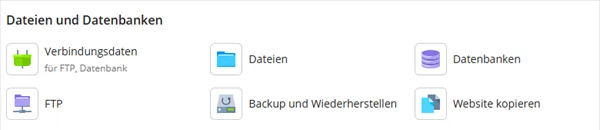
Öffnen Sie Websites & Domains und klicken Sie auf Ihre Domain. In der Registerkarte Dashboard steht die Gruppe Dateien und Datenbanken, darin die Kachel FTP.
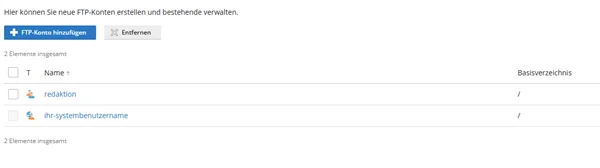
Die Kachel Verbindungsdaten daneben brauchen Sie übrigens später für den Test. Ein Klick auf FTP öffnet die Liste der FTP-Konten Ihrer Domain mit den Spalten Name und Basisverzeichnis.
In der Liste steht auch Ihr Haupt-FTP-Zugang, im Bild als ihr-systembenutzername. Sein echter Name wirkt kryptisch, weil Plesk ihn beim Einrichten des Pakets erzeugt hat. Lassen Sie ihn, wie er ist. Wo Sie seine Zugangsdaten nachlesen, zeigt FTP-Zugangsdaten finden.
Schritt 2: Benutzername und Passwort vergeben
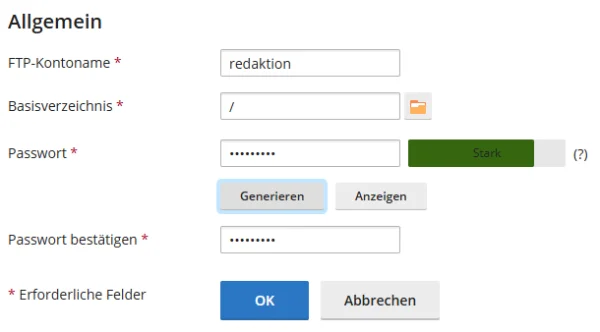
Klicken Sie zuerst auf FTP-Konto hinzufügen. Plesk öffnet das Formular Zusätzliches FTP-Konto hinzufügen, in dem alle vier Felder Pflicht sind.
Der FTP-Kontoname ist zugleich der Benutzername für die Anmeldung. Wählen Sie einen, an dem Sie später erkennen, wem der Zugang gehört, etwa agentur oder webdesign. Ein Name, den es auf dem Server schon gibt, lässt sich kein zweites Mal vergeben. Hängen Sie in dem Fall beispielsweise ein Kürzel Ihrer Domain an.
Beim Passwort klicken Sie auf Generieren, um ein starkes Passwort zu erstellen. Mit Anzeigen machen Sie es sichtbar, damit Sie es kopieren und speichern können, am besten gleich in einem Passwortmanager. Worauf es bei FTP-Passwörtern sonst ankommt, steht in Sicheres Passwort für den FTP-Zugang.
Schritt 3: Das Basisverzeichnis festlegen
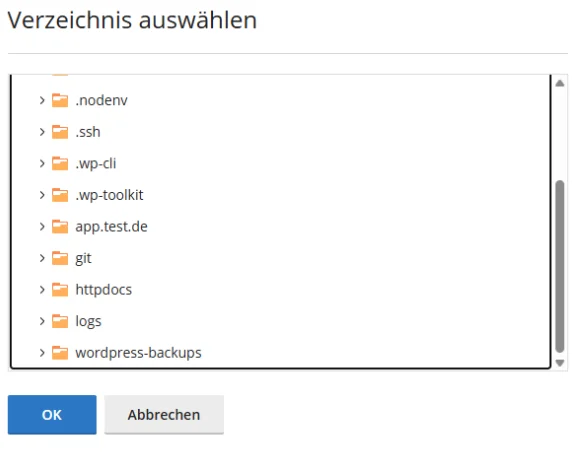
Voreingestellt ist /. Das bedeutet, der neue Zugang sieht den ganzen Webspace, genau wie Ihr Hauptzugang. Klicken Sie deshalb auf das Ordnersymbol rechts neben dem Feld. Es öffnet das Fenster Verzeichnis auswählen.
Der Baum zeigt Ihren Webspace von oben. Klappen Sie anschließend die Ordner auf, bis Sie den gewünschten sehen, markieren Sie ihn und bestätigen Sie mit OK. Ordner mit einem Punkt am Anfang wie .ssh gehören zum System und taugen nicht als Basisverzeichnis.
Wer den Zugang bekommt
Basisverzeichnis
Agentur, die die ganze Website pflegt
httpdocs
jemand, der nur einen Bereich betreut
ein Unterordner in httpdocs
Betreuer einer Subdomain
der Ordner der Subdomain
Bereitstellungswerkzeug
der Zielordner der Anwendung
Welcher Ordner zu einer Domain oder Subdomain gehört, verrät ihr Dokumentstamm. Wie Sie ihn ablesen, zeigt der Beitrag Dokumentstamm in Plesk ändern.
Nach der Anmeldung beginnt der Zugang in diesem Ordner und kann nicht darüber hinaus wechseln. Was außerhalb liegt, taucht für ihn somit gar nicht erst auf. Ihre E-Mails liegen ohnehin nicht im Webspace, an Postfächer kommt über FTP also niemand heran.
Schritt 4: Speichern und den Zugang im FTP-Programm einrichten
Klicken Sie auf OK. Plesk meldet „Das zusätzliche FTP-Konto wurde erfolgreich erstellt.“, und das Konto steht sofort in der Liste. Es funktioniert ohne Wartezeit.
Für den Test brauchen Sie zunächst den Servernamen. Er steht in der Kachel Verbindungsdaten mit dem Zusatz „für FTP, Datenbank“. Ihr FTP-Programm erwartet drei Angaben: den Servernamen, den FTP-Kontonamen als Benutzernamen und das neue Passwort. In FileZilla oder einem anderen FTP-Client ist das dieselbe Eingabe wie für Ihren Hauptzugang, beschrieben in FTP-Verbindung klappt nicht. Klappt die Anmeldung, sehen Sie genau den Ordner, den Sie als Basisverzeichnis gewählt haben.
Geben Sie die Zugangsdaten danach getrennt weiter, etwa den Namen per E-Mail und das Passwort am Telefon. So liegen nie alle drei Angaben zusammen in einem Postfach.
Verschlüsselt per FTP über TLS statt SFTP
Ein zusätzliches FTP-Konto ist ein reiner FTP-Zugang. SSH gehört nicht dazu und damit auch kein SFTP in der gewohnten Form. Neuere Plesk-Versionen können SFTP für solche Konten zwar über einen eigenen Port aktivieren, aber nur, wenn der Server dafür eingerichtet ist. Verlassen Sie sich deshalb nicht darauf. Wählen Sie im FTP-Programm stattdessen FTP über TLS. Dann ist die Verbindung ebenfalls verschlüsselt, und weder Passwort noch Dateien gehen im Klartext über die Leitung. Die passende Einstellung für FileZilla steht im selben Beitrag zur FTP-Verbindung.
Ein FTP-Konto ändern oder entfernen
Ein Klick auf den Namen in der Liste öffnet das Konto wieder. Dort ändern Sie das Passwort oder das Basisverzeichnis, die Änderung gilt ab der nächsten Anmeldung. Welche Konten es gibt, können Sie jederzeit in der Liste einsehen.
Braucht jemand den Zugang nicht mehr, setzen Sie das Häkchen vor seinem Konto und klicken auf Entfernen. Plesk fragt „Möchten Sie die ausgewählten FTP-Konten entfernen?“, und mit Ja, entfernen ist der Zugang weg. Die Dateien, die darüber hochgeladen wurden, bleiben jedoch liegen. Sie gehören dem Systembenutzer Ihres Pakets und nicht dem FTP-Konto.
Wenn die Anmeldung mit dem neuen Konto nicht klappt
Prüfen Sie zuerst den Namen. Gemeint ist der FTP-Kontoname, nicht Ihre E-Mail-Adresse und nicht Ihr Benutzername für Plesk. Hilft das nicht, setzen Sie das Passwort im Konto neu, statt lange zu raten. Nach mehreren Fehlversuchen kann der Server Ihre IP-Adresse eine Zeit lang sperren, mehr dazu unter IP-Sperre nach fehlerhaften Anmeldeversuchen.
Ist der Ordner leer, zeigt das FTP-Programm eine leere Liste, obwohl die Anmeldung geklappt hat. Laden Sie zum Test eine Datei hoch, zum Beispiel über den File Manager wie in Dateien in Plesk hochladen.
In diesem Fall ist das Kontingent Ihres Tarifs ausgeschöpft. Entfernen Sie einen Zugang, der nicht mehr gebraucht wird, oder fragen Sie den Support nach einem größeren Paket.
Was bei mehreren FTP-Konten zählt
Richten Sie für jede Person ein eigenes Konto ein statt eines gemeinsamen. Scheidet jemand aus, entfernen Sie genau dessen Zugang, und alle anderen arbeiten ungestört weiter. Ihr eigenes Passwort bleibt dabei, wie es ist.
Sehen Sie die Liste außerdem ein- bis zweimal im Jahr durch. Zugänge für ein abgeschlossenes Projekt bleiben sonst jahrelang gültig, und jeder davon ist ein möglicher Weg auf Ihren Server.
Verfasst von Support HosterPlus, eingetragen am 21.11.2026
Hier können Sie uns Ihren Feedback senden zu den FAQ
Eintrag. Jeder nützlicher Hinweis hilft uns die FAQ
Datenbank zu verbessern.