Dieser Artikel soll den Umgang mit den Webhosting
bzw. Root Server
Angeboten von Hosterplus.de erleichtern. Wenn Sie noch kein Angebot
von Hosterplus.de nutzen, können Sie dies hier
bestellen.
Dokumentstamm in Plesk ändern: Domain auf neuen Ordner lenken
Ihre Website soll künftig aus einem anderen Ordner kommen, etwa aus public? Dafür gibt es in Plesk genau ein Feld. Wer den Dokumentstamm in Plesk ändern möchte, braucht dafür eine Minute. Weil die Änderung aber sofort für jeden Besucher gilt, lohnt es sich, vorher zu wissen, was dabei passiert.
Der kurze Weg: Unter Websites & Domains die Domain öffnen, auf Hosting und DNS wechseln, Hosting-Einstellungen anklicken. Im Feld Dokumentstamm den neuen Ordner eintragen, etwa httpdocs/public, und unten Speichern.
Der Dokumentstamm ist der Ordner, dessen Inhalt unter Ihrer Domain erscheint. Ab Werk heißt er httpdocs. Wer https://ihre-domain.de aufruft, bekommt also die Startdatei aus diesem Ordner zu sehen, meist eine index.php oder index.html.
Englische Anleitungen nennen ihn Document Root, manche deutschen schreiben auch Dokumentenstamm. Gemeint ist immer dasselbe Feld. Plesk erklärt es selbst knapp: „Der Pfad zum Basisverzeichnis der Website.“
Stellen Sie den Dokumentstamm um, zeigt die Domain auf einen anderen Ordner. Die übrigen Dateien im Webspace bleiben liegen. Von außen sind sie danach aber nicht mehr erreichbar.
Wann Sie den Ordner der Domain ändern
Zwei Fälle kommen in der Praxis vor.
Eine Anwendung mit eigenem Ordner public. Laravel, Symfony oder Shopware 6 legen den öffentlichen Teil in einen Unterordner namens public. Nur dieser Teil gehört ins Netz, Konfiguration und Programmcode bleiben darüber liegen. Das Plesk-Handbuch zum Laravel Toolkit sagt deshalb ausdrücklich, dass der Dokumentstamm auf diesen Ordner zeigen soll, im Normalfall httpdocs/public.
Ein Neuaufbau. Die neue Website entsteht in Ruhe in einem eigenen Ordner, etwa httpdocs/neu. Zum Umschalten ändern Sie nur dieses eine Feld. Genauso schnell geht es wieder zurück.
Nicht gedacht ist das Feld dagegen für eine zweite Website neben der ersten. Soll ein Blog unter ihre-domain.de/blog erscheinen, bleibt der Dokumentstamm, wie er ist. Den Weg zeigt WordPress im Unterverzeichnis installieren. Und für eine eigene Adresse wie shop.ihre-domain.de legen Sie eine Subdomain an, die ihren eigenen Dokumentstamm bekommt.
Dokumentstamm in Plesk ändern: die Schritte
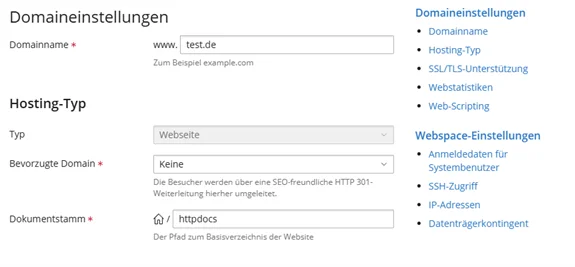
Melden Sie sich an und öffnen Sie Websites & Domains. Klicken Sie bei Ihrer Domain auf Hosting und DNS und dann auf Hosting-Einstellungen. Der Abschnitt Domaineinstellungen steht ganz oben.
Das Feld Dokumentstamm trägt ab Werk den Wert httpdocs. Davor steht ein fester Schrägstrich mit einem Haus, das Basisverzeichnis Ihres Pakets. So gehen Sie vor:
Legen Sie den Zielordner vorher an, falls es ihn noch nicht gibt. Am einfachsten geht das im File Manager, wie in Dateien in Plesk hochladen beschrieben. Eine kleine index.html darin zeigt Ihnen später sofort, ob es geklappt hat.
Tragen Sie den neuen Pfad ein, etwa httpdocs/public. Er gilt wie der bisherige Wert vom Basisverzeichnis aus, beginnt also ohne Schrägstrich.
Klicken Sie unten auf Speichern.
Rufen Sie Ihre Domain in einem privaten Browserfenster auf.
Rechnen Sie damit, dass die Änderung sofort gilt. Eine Übergangszeit, in der beide Ordner erreichbar sind, gibt es nicht.
Was sich für Ihre Domain ändert
Bereich
Was passiert
Dateien
Sie bleiben, wo sie sind. Ein neuer Pfad verschiebt keine einzige Datei.
Alter Ordner
Er ist von außen nicht mehr erreichbar, Verweise auf Dateien darin laufen ins Leere.
FTP
Zugangsdaten und Startordner bleiben gleich. Sie landen weiter im Basisverzeichnis.
Anwendung
Mit relativen Pfaden merkt sie nichts. Fest eingetragene Adressen passen Sie an.
Bei Anwendungen mit Ordner public ist genau das gewollt. Die Konfigurationsdateien liegen dann außerhalb des Webs, und niemand kann sie über die Domain abrufen. Wechseln Sie dagegen nur den Ordner einer fertigen Website, prüfen Sie danach Bilder und Verweise.
Die Hosting-Einstellungen in Plesk im Überblick
Außerdem ist die Seite die zentrale Stelle für die technischen Einstellungen Ihrer Domain. Rechts steht eine Sprungliste, über die Sie die Abschnitte direkt erreichen.
Der Hosting-Typ der Hauptdomain steht fest auf Webseite und lässt sich hier nicht auswählen. Daneben lohnt ein Blick auf die Bevorzugte Domain. Mit ihr legen Sie fest, welche Form Ihrer Adresse maßgeblich ist: mit www davor oder ohne. Plesk schreibt dazu: „Die Besucher werden über eine SEO-freundliche HTTP 301-Weiterleitung hierher umgeleitet.“ Steht das Feld auf Keine, ist dieselbe Seite unter zwei Adressen erreichbar. Für Suchmaschinen ist eine Festlegung deshalb besser als keine.
Prüfen Sie zuerst die Schreibweise des Pfades. Groß- und Kleinschreibung zählt, und der Pfad beginnt ohne Schrägstrich, weil Plesk ihn schon davorsetzt. Zeigt der Dokumentstamm auf einen Ordner, den es nicht gibt, ist die Website nicht erreichbar.
#Der Browser zeigt eine Dateiliste oder meldet Forbidden
Dann fehlt im Zielordner eine Startdatei, also index.php oder index.html. Häufig liegt die Anwendung eine Ebene höher oder tiefer, als der Pfad angibt.
Laut Berichten im Plesk-Forum verweigert Plesk den neuen Dokumentstamm, solange eine über Plesk installierte Webanwendung auf der Website eingetragen ist. Entfernen Sie die Anwendung trotzdem nicht auf Verdacht. Mit ihr können nämlich Dateien und Datenbank verschwinden. Melden Sie sich in diesem Fall besser bei unserem Support.
Tragen Sie wieder httpdocs ein und speichern Sie. Damit zeigt die Domain auf den alten Ordner, und der frühere Zustand ist hergestellt.
Ändern Sie den Dokumentstamm übrigens nie aus Neugier, denn die Einstellung wirkt auf die öffentliche Seite. Liegt im Zielordner bereits etwas, legen Sie vorher ein Backup an, wie in Backup in Plesk erstellen beschrieben.
Verfasst von Support HosterPlus, eingetragen am 18.11.2026
Hier können Sie uns Ihren Feedback senden zu den FAQ
Eintrag. Jeder nützlicher Hinweis hilft uns die FAQ
Datenbank zu verbessern.