Dieser Artikel soll den Umgang mit den Webhosting
bzw. Root Server
Angeboten von Hosterplus.de erleichtern. Wenn Sie noch kein Angebot
von Hosterplus.de nutzen, können Sie dies hier
bestellen.
Ein Postfach je Mitarbeiter in Plesk einrichten: eigene E-Mail-Konten
Ja, und es ist der saubere Weg. Wer ein Postfach je Mitarbeiter in Plesk einrichten will, gibt jeder Person eine eigene Adresse, ein eigenes Passwort und einen eigenen Posteingang. Wie viele davon möglich sind, steht auf einer Seite, die Sie sich vorher ansehen sollten.
Kurz vorweg. Die Zahl der Postfächer steht unter Konto, im geprüften Paket 1 genutzt von 10. Der Speicherplatz dagegen ist gemeinsam: Zehn Postfächer teilen sich den Platz Ihres Pakets.
Klicken Sie links auf Konto und sehen Sie in der Zeile E-Mail-Postfächer nach. Dort steht ein Wert nach dem Muster 1 genutzt von 10. Die erste Zahl ist der Verbrauch, die zweite die Grenze Ihres Pakets.
Daneben finden Sie die Postfachgröße, im Beispiel 2 GB. Das ist die Obergrenze je Postfach, nicht die Summe für alle zusammen.
Der Speicherplatz ist trotzdem gemeinsam. Alle E-Mail-Konten teilen sich den Platz Ihres Pakets, zusammen mit der Website und den Datenbanken. Zehn erlaubte Postfächer heißt also nicht zehnmal die Postfachgröße. Wie viel wirklich belegt ist, zeigt der Beitrag Postfachgröße in Plesk ändern.
Postfach je Mitarbeiter in Plesk einrichten: der Weg in der Plesk-Oberfläche
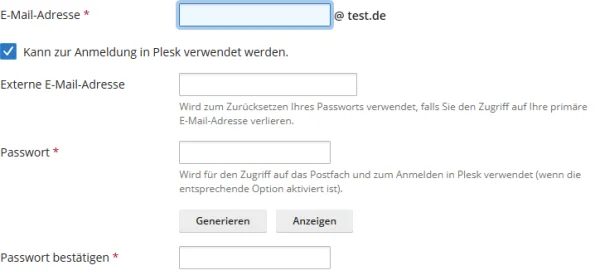
Klicken Sie links auf E-Mail und dann auf E-Mail-Adresse erstellen. Tragen Sie den Teil vor dem @ ein und wählen Sie den Domainnamen aus, falls Ihr Paket mehrere Domains führt. Das Formular ist für jede Person dasselbe, und Sie gehen es so oft durch, wie Sie Konten brauchen.
Den Weg im Einzelnen beschreibt der Beitrag E-Mail-Adresse in Plesk anlegen. Dieser Artikel wiederholt das Formular nicht. Er beantwortet die Frage davor: Wer bekommt ein eigenes Konto, und was stellen Sie je Person anders ein?
Drei Entscheidungen bei jedem neuen E-Mail-Konto
Erstens das Häkchen für die Anmeldung. Unter dem Adressfeld steht Kann zur Anmeldung in Plesk verwendet werden, und es ist von Haus aus gesetzt. Plesk legt dann neben dem Postfach ein Benutzerkonto an, das denselben Namen und dasselbe Passwort benutzt.
Zweitens das Passwort. Jede Person bekommt ein eigenes. Nutzen Sie Generieren und geben Sie es auf einem anderen Weg weiter als per E-Mail, also etwa im Gespräch oder über einen Passwortspeicher.
Drittens die Größe des Postfachs. Die Voreinstellung ist der Standardwert aus Ihrem Paket. Bei vielen Konten lohnt es sich, ihn zu begrenzen, damit ein einzelnes Postfach nicht den ganzen Platz aufbraucht. Für große Anhänge braucht ein Konto mehr Platz. Eine Bürokraft mit kurzen E-Mails kommt hingegen mit wenig aus.
Wer auf welches Postfach zugreifen darf
Das Häkchen aus der ersten Entscheidung hat eine Folge, die man leicht übersieht: Die Person kann sich damit auch an der Verwaltung anmelden, nicht nur am Postfach.
Überlegen Sie das je Person. Wer nur E-Mails lesen und schreiben soll, braucht keinen Zugang zur Verwaltung. Nehmen Sie das Häkchen dann schon beim Anlegen heraus. Das Postfach entsteht trotzdem, und die Person kann darauf zugreifen wie gewohnt, über ein E-Mail-Programm oder das Webmail.
Bei einer bestehenden Adresse lässt sich das nachholen: Registerkarte Allgemein öffnen, Häkchen herausnehmen, mit OK bestätigen. Der Eintrag unter Benutzer verschwindet, das Postfach bleibt und empfängt weiter. Was so ein Zugang darf und wie Sie ihn über Rollen steuern, steht im Beitrag Zusätzliche Benutzerkonten in Plesk verwalten.
Eigenes oder gemeinsames Postfach: die Abwägung
Ein geteiltes Postfach mit einem Passwort für alle ist schnell eingerichtet. Später macht es jedoch Arbeit. Der Vergleich zeigt, woran das liegt.
Punkt
Eigenes Postfach
Gemeinsames Postfach
Zuordnung
jede Person hat ihre eigene Post
niemand weiß, wer was gelesen hat
Ausscheiden einer Person
ein Passwort ändern
alle brauchen ein neues Passwort
Datenschutz
getrennt je Person
jeder sieht alles
Urlaub
eigene automatische Antwort
nur eine für alle
Für Rollen wie info@ oder buchhaltung@ ist ein gemeinsamer Eingang trotzdem üblich. Besser als ein geteiltes Passwort ist dann aber eine E-Mail-Weiterleitung an die persönlichen Postfächer. Sie können Kopien der Nachrichten im Eingang behalten. Ohne diese Einstellung werden sie nur weitergeleitet. Wie Sie die E-Mail-Weiterleitung verwenden, steht im Beitrag E-Mail-Weiterleitung in Plesk einrichten.
Postfächer verwalten, wenn jemand das Unternehmen verlässt
Der erste Gedanke ist meist der falsche: Nicht sofort entfernen. Mit dem Konto verschwinden alle Nachrichten darin, und es gibt keinen Papierkorb dafür.
Der geordnete Weg hat vier Schritte, und die Reihenfolge ist der Punkt:
Passwort ändern, damit die Person nicht mehr hineinkommt.
Den Zugang zur Verwaltung entziehen, falls das Häkchen gesetzt war.
Eine Weiterleitung einrichten, an die Nachfolge, für eine Weile.
Erst danach entfernen, wenn niemand mehr etwas daraus braucht.
Was beim Entfernen im Einzelnen verschwindet und wie es sich vom bloßen Leeren unterscheidet, steht im Abschnitt Leeren oder Entfernen.
Diese Empfehlung ist redaktionell, kein Zwang der Oberfläche. Plesk lässt Sie ein Konto jederzeit entfernen; die Reihenfolge schützt nur davor, dass Post ins Leere läuft.
Wann ein Alias genügt: mehrere Adressen für eine Domain
Nicht jede Adresse braucht ein eigenes Konto. Soll Post an kontakt@ einfach im Postfach von info@ landen, reicht ein E-Mail-Alias. Er zählt nicht gegen Ihr Kontingent, und Sie können beliebig viele davon an derselben Domain anlegen.
Die Wahl lohnt sich, bevor Sie das Kontingent aufbrauchen:
Eigenes Konto, wenn jemand eigene Post bekommt, sich anmelden und selbst versenden soll. Der Name des E-Mail-Kontos ist dann die Adresse dieser Person.
Alias, wenn eine zweite Schreibweise oder ein zweiter Name auf dasselbe Postfach zeigen soll.
Weiterleitung, wenn Post an eine ganz andere Adresse gehen soll, auch außerhalb der Domain.
Soll eine bestehende Adresse nur anders heißen, müssen Sie sie nicht neu anlegen. Wie Sie sie umbenennen und das Postfach behalten, zeigt der Beitrag E-Mail-Adresse in Plesk ändern.
Was Plesk automatisch mitliefert
Jedes neue Konto bringt einige Dinge von selbst mit, ohne dass Sie etwas einstellen müssen.
Spam- und Virenschutz laufen bereits. Der Spamfilter arbeitet mit SpamAssassin und prüft eingehend, also bevor eine Nachricht im Postfach liegt. Dieser Spamschutz gilt pro E-Mail-Konto, Sie müssen ihn nicht je Person aktivieren. Das Webmail steht jeder Person offen, sie braucht also kein E-Mail-Programm, um an ihre Post zu kommen. Und eine automatische Antwort für den Urlaub lässt sich je Konto getrennt einschalten, was bei einem geteilten Postfach nicht ginge.
Welche Einstellungen Ihre Domain insgesamt für E-Mail mitbringt, beschreibt der Beitrag E-Mail-Einstellungen in Plesk.
Das Konto im E-Mail-Programm einrichten
Nach dem Anlegen richtet jede Person ihr Konto einmal in Outlook, Thunderbird oder einem anderen Programm ein. Ob Sie dabei IMAP oder POP3 konfigurieren, entscheidet, wo die Nachrichten liegen: IMAP lässt Kopien auf dem Server speichern, sodass Handy und Rechner denselben Stand zeigen. POP3 holt sie auf ein Gerät und räumt den Server ab.
Die Verbindung ist in beiden Fällen verschlüsselt, und die Authentifizierung läuft über dieselben Zugangsdaten wie am Postfach. Übrigens sind die Serverdaten für alle Konten Ihrer Domains gleich. Sie geben sie also einmal weiter und nicht je Person neu.
Der Benutzername ist die vollständige E-Mail-Adresse, nicht der Teil vor dem @. Das ist der häufigste Fehler beim ersten Anmelden, und er sieht aus wie ein falsches Passwort.
Sehen Sie unter Statistiken nach, wie viel auf E-Mail entfällt. Gezählt werden dort eingehende und ausgehende E-Mails zusammen. Meist sind es einzelne Konten mit großen Anhängen, nicht die Zahl der Postfächer.
#Jemand soll nur E-Mails bekommen, aber nicht an den Webspace
Genau dafür nehmen Sie das Häkchen für die Anmeldung heraus. Das Postfach funktioniert weiter, der Zugang zur Verwaltung entsteht gar nicht erst.
Was Sie sonst noch beachten sollten
Benennen Sie nach Aufgaben, nicht nur nach Personen. Eine Adresse wie info@ oder buchhaltung@ überlebt einen Wechsel im Team, maria@ nicht. Am besten haben Sie beides. Die eigene Adresse dient der täglichen Arbeit, die Rollenadresse allem, was in Verträgen und auf der Website steht.
Tragen Sie eine externe E-Mail-Adresse ein. Das Feld steht im Formular direkt unter dem Häkchen. Bei Konten mit Zugang zur Verwaltung dient die externe E-Mail-Adresse dazu, ein vergessenes Passwort zurückzusetzen. Ohne sie führt der Weg über Ihren Hosting-Provider, also über unseren Support.
Verfasst von Support HosterPlus, eingetragen am 20.09.2026
Hier können Sie uns Ihren Feedback senden zu den FAQ
Eintrag. Jeder nützlicher Hinweis hilft uns die FAQ
Datenbank zu verbessern.