Dieser Artikel soll den Umgang mit den Webhosting
bzw. Root Server
Angeboten von Hosterplus.de erleichtern. Wenn Sie noch kein Angebot
von Hosterplus.de nutzen, können Sie dies hier
bestellen.
Apache und nginx Einstellungen in Plesk: Apache mit nginx als Proxy
Auf Ihrem Webspace arbeiten zwei Webserver zusammen. nginx steht vorn und nimmt jede Anfrage an, Apache steht dahinter, führt PHP aus und liest Ihre .htaccess. Für jede Domain gibt es in Plesk eine Seite, auf der Sie einige Werte beider Server selbst festlegen. Die Apache und nginx Einstellungen in Plesk sind ab Werk für normale Websites richtig gewählt. Dieser Beitrag zeigt, was jede Einstellung bewirkt, wann Ihre .htaccess greift und was hinter dem Fehler 413 steckt.
Der kurze Weg:Websites & Domains, Ihre Domain, Reiter Hosting und DNS, dann Apache und nginx. Oben stehen die Werte für Apache, darunter die für nginx. Gespeichert wird mit OK oder Übernehmen.
Apache und nginx Einstellungen in Plesk: nginx als Reverse Proxy vor Apache
Plesk für Linux verwendet ab Werk eine Kombination aus nginx und Apache. nginx ist dabei als Reverse-Proxy-Server zwischen Internet und Apache geschaltet. Er reicht also HTTP-Anforderungen an Apache weiter. Plesk beschreibt das selbst so: „Nginx leitet Anfragen über Proxys an Apache weiter.“
Die Aufteilung hat einen Grund. nginx liefert nämlich fertige Dateien wie Bilder, CSS und Schriften sehr effizient aus und verkraftet eine große Anzahl gleichzeitiger Verbindungen. Darin liegen die Vorteile von nginx. Apache ist hingegen flexibel bei dynamischem Webinhalt, also bei allem, was erst berechnet wird, etwa eine PHP-Datei. Ob eine Datei statisch oder dynamisch ist, entscheidet also, wer sie beantwortet. nginx zusammen mit Apache bringt deshalb eine bessere Leistung und schont Serverressourcen.
Webserver
Aufgabe
nginx
nimmt Anfragen an, liefert statischen Inhalt aus
Apache
führt PHP aus, wendet die .htaccess und Rewrite-Regeln an
Die Seite mit den Einstellungen öffnen
Gehen Sie zu Websites & Domains und öffnen Sie Ihre Domain. Wechseln Sie auf den Reiter Hosting und DNS und klicken Sie auf Apache und nginx. Die Seite heißt dann Einstellungen für Apache & nginx, dahinter steht der Domainname, unter dem die Website gehostet ist.
Plesk erklärt oben, wofür sie da ist: „Wenn Apache mit nginx als Front-End-Server ausgeführt wird, können Sie die nginx-Einstellungen ebenfalls auf dieser Seite angeben.“ Solange Sie nichts ändern, gilt also überall der Standardwert des Servers.
Einstellungen für Apache: MIME-Typen, Indexdateien und Header
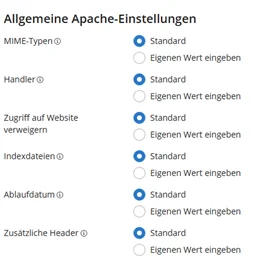
Unter Allgemeine Apache-Einstellungen stehen sechs Angaben. Jede hat zwei Möglichkeiten, nämlich Standard und Eigenen Wert eingeben.
Angabe
Wofür sie da ist
MIME-Typen
einer Dateiendung einen Typ zuordnen
Handler
festlegen, welcher Apache-Handler eine Endung verarbeitet
Zugriff auf Website verweigern
IP-Adressen sperren
Indexdateien
welche Datei kommt, wenn kein Dateiname in der Adresse steht
Ablaufdatum
wie lange Browser Dateien zwischenspeichern
Zusätzliche Header
weitere Angaben in der Antwort des Servers
Plesk nennt selbst zwei typische Fälle: einen neuen Typ von Indexdateien und einen MIME-Typ für Dateien mit bestimmten Erweiterungen. Beim Sperren von IP-Adressen gilt laut Handbuch die einzige Ausnahme: Ihre eigenen Adressen kommen zu denen des Servers hinzu, statt sie zu ersetzen.
Darunter steht außerdem das Kästchen Fähigkeit, symbolischen Verknüpfungen zu folgen, einschränken. Gesetzt hindert es Benutzer daran, die Anweisung FollowSymLinks in der .htaccess zu verwenden. Plesk nennt das eine Verbesserung der Serversicherheit.
Proxymodus und statische Dateien: die Einstellungen für nginx
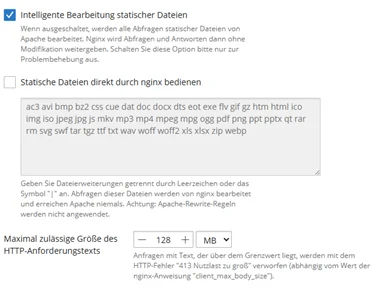
Im zweiten Teil stehen fünf Einstellungen für nginx. Ab Werk sind Proxymodus und Intelligente Bearbeitung statischer Dateien eingeschaltet. Statische Dateien direkt durch nginx bedienen und nginx-Caching sind aus.
Das ist die Zusammenarbeit, die oben beschrieben ist. Plesk schreibt dazu: „Deaktivieren, um Apache nicht mehr zu verwenden.“ Ist der Proxymodus deaktiviert, bedient nginx die Website danach allein. PHP läuft laut Handbuch weiter, allerdings nur mit dem PHP-FPM-Handler „FPM application served by nginx“, und Ihre .htaccess wird gar nicht mehr gelesen. Den Handler stellen Sie in den PHP-Einstellungen um, siehe PHP-Version in Plesk umstellen.
Diese Option lassen Sie an. Plesk rät nämlich selbst, sie nur zur Problembehebung auszuschalten. Ist sie aus, werden laut Oberfläche alle Abfragen statischer Dateien von Apache bearbeitet. nginx gibt Anfragen und Antworten dann ohne Änderungen weiter.
Hier steht eine Liste von Dateierweiterungen, etwa css, jpg, png und pdf. Ist das Kästchen gesetzt, liefert nginx Dateien mit den angegebenen Dateitypen selbst aus. Plesk warnt daneben: „Abfragen dieser Dateien werden von nginx bearbeitet und erreichen Apache niemals. Achtung: Apache-Rewrite-Regeln werden nicht angewendet.“ Ab Werk ist das Kästchen allerdings aus.
Ein Zwischenspeicher für Antworten. Plesk empfiehlt, ihn mit Vorsicht zu aktivieren, denn eine Seite kann danach veraltete Inhalte zeigen.
Statischen und dynamischen Inhalt: wann Ihre .htaccess greift
Viele Anleitungen behaupten, Bilder seien von Ihren Regeln ausgenommen, weil nginx sie ausliefert. In der Voreinstellung stimmt das jedoch nicht. Laut Plesk-Handbuch geht auch die Abfrage eines Bildes zuerst an Apache. Apache wendet die .htaccess und die Rewrite-Regeln an. Anschließend meldet er nginx nur, wo die Datei liegt. Erst danach wird die Datei von nginx an den Browser gesendet.
Ihre Regeln greifen also in drei Fällen nicht:
Die Endung steht in der Liste unter Statische Dateien direkt durch nginx bedienen, und das Kästchen ist gesetzt.
Der Proxymodus ist aus, Apache wird also gar nicht benutzt.
Die Regel setzt einen Header. Bei statischen Dateien kommt er nach Berichten im Plesk-Forum oft nicht an, weil nginx die Antwort schickt.
Wirkt eine Umleitung oder ein Schutz für Bilder nicht, sehen Sie deshalb zuerst auf diese Seite. Wie Sie die .htaccess selbst bearbeiten, zeigt wp-config.php in Plesk bearbeiten, im Abschnitt zur .htaccess.
Der Fehler 413: die Upload-Grenze des Webservers
Der Wert Maximal zulässige Größe des HTTP-Anforderungstexts steht ab Werk auf 128 MB. Plesk erklärt ihn so: „Anfragen mit Text, der über dem Grenzwert liegt, werden mit dem HTTP-Fehler ‚413 Nutzlast zu groß‘ verworfen.“ Dahinter steht die nginx-Anweisung client_max_body_size.
Diese Grenze ist allerdings oft nicht die, an der ein Upload scheitert. PHP hat eigene Werte, nämlich upload_max_filesize und post_max_size, und die kleinste Grenze gewinnt. Liegt ein PHP-Wert darunter, bricht der Upload schon dort ab, und zwar ohne Fehler 413. Wo Sie die PHP-Werte sehen, steht in PHP-Version in Plesk umstellen.
Gilt eine Änderung auch für Subdomains?
Nein. Die Einstellungen gelten für eine Domain. Eine Subdomain hat eine eigene Seite mit eigenen Werten, und Sie erreichen sie auf demselben Weg über die Subdomain.
Das ist übrigens sogar praktisch. Für eine Testfassung auf einer Subdomain können Sie so andere Werte setzen als für die Hauptseite. Wie Sie eine anlegen, steht unter Subdomain anlegen.
Zusätzliche nginx-Anweisungen: was hier nicht geht
Viele Anleitungen nennen zusätzlich einen location-Block oder eine rewrite-Zeile für nginx. Ein Feld für eigene nginx-Anweisungen gibt es in Ihrem Paket jedoch nicht. Das einzige Textfeld auf der Seite ist die Liste der Dateierweiterungen.
Was Sie stattdessen tun können:
Prüfen, ob es auch mit der .htaccess geht. Für Umleitungen und Schutz ist das der übliche Weg.
Eine Endung aus der nginx-Liste nehmen, wenn Ihre Regeln für sie greifen sollen.
Den Support fragen, wenn eine Anwendung ausdrücklich eine nginx-Anweisung verlangt.
Ein falscher Wert kann den Webserver Ihrer Domain stören. Stellen Sie die zuletzt geänderte Angabe zurück auf Standard und speichern Sie. Was im Fehlerprotokoll steht, erklärt HTTP 500 interner Serverfehler.
Ein 413 kommt vom Webserver. Die Datei ist größer als sein Grenzwert. Scheitert ein Upload dagegen ohne diese Meldung, liegt es meist an den PHP-Werten.
#PHP läuft nach dem Ausschalten des Proxymodus nicht
Dann steht noch ein Handler eingestellt, der Apache braucht. Schalten Sie den Proxymodus wieder ein oder stellen Sie den Handler auf „FPM application served by nginx“.
Was Sie sonst noch wissen sollten
Konfigurieren Sie diese Seite nur mit einem konkreten Grund. Die Konfiguration ab Werk passt für WordPress und die meisten Webanwendungen.
Notieren Sie, was Sie geändert haben. Bei einer Störung Wochen später ist das die erste Frage. Wollen Sie mehrere Werte auf einmal ändern, legen Sie zuerst eine Sicherung an, siehe Backup in Plesk erstellen.
Verfasst von Support HosterPlus, eingetragen am 21.11.2026
Hier können Sie uns Ihren Feedback senden zu den FAQ
Eintrag. Jeder nützlicher Hinweis hilft uns die FAQ
Datenbank zu verbessern.