Dieser Artikel soll den Umgang mit den Webhosting
bzw. Root Server
Angeboten von Hosterplus.de erleichtern. Wenn Sie noch kein Angebot
von Hosterplus.de nutzen, können Sie dies hier
bestellen.
Benutzerrollen in Plesk verwalten: Berechtigung für Benutzerkonten
Eine Agentur pflegt die Website, eine Kollegin betreut die Postfächer, und Sie selbst behalten die Rechnungen im Blick. In Plesk vergeben Sie dafür allerdings keine Rechte je Person. Sie legen Benutzerrollen an und weisen jedem Benutzer eine davon zu. Wer Benutzerrollen in Plesk verwalten will, findet alles unter Benutzer im Reiter Benutzerrollen. Hier sehen Sie, was die vier Rollen ab Werk dürfen. Außerdem lesen Sie, welche Berechtigung hinter jedem Recht steht. Zuletzt geht es um eine eigene Rolle nach Maß.
Der kurze Weg: links auf Benutzer, oben auf Benutzerrollen. Eine Rolle anklicken, jedes Recht auf Gewährt oder Nicht gewährt stellen und mit OK speichern. Zugewiesen wird die Rolle danach im Benutzerkonto.
Benutzerrollen in Plesk verwalten: Rolle statt Einzelrecht
Plesk trennt zwei Dinge. Das Benutzerkonto ist die Person mit Namen, Benutzernamen und Passwort. Die Benutzerrolle ist dagegen ein Satz von Rechten. Jedes Konto hat genau eine Rolle, eine Rolle kann aber an vielen Konten hängen.
Das klingt umständlich, spart jedoch ab dem zweiten Benutzer Arbeit. Sollen zwei Personen dasselbe dürfen, bekommen beide dieselbe Rolle. Ändern Sie später ein Recht in dieser Rolle, gilt das für beide Konten. Wie Sie einen neuen Benutzer erstellen, steht im Beitrag Zusätzliche Benutzerkonten in Plesk. Hier geht es um die Rechte dahinter.
Vier Rollen ab Werk und ihre Berechtigung
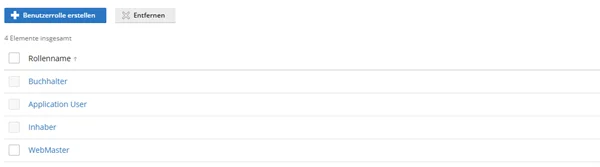
Klicken Sie links auf Benutzer und dann oben auf Benutzerrollen. Plesk erklärt die Seite selbst: „Weisen Sie Benutzern Rollen zu, um ihnen Zugang zu Anwendungen und Services zu geben, die auf Ihrem Konto gehostet sind. Es existieren mehrere vordefinierte Benutzerrollen. Sie können diese ändern oder Ihre eigenen benutzerdefinierten Rollen erstellen.“
Neben dem Namen führt die Liste die Spalte Benutzer. Sie zeigt, wie viele Konten an einer Rolle hängen. Was die vier Rollen ab Werk gewähren:
Rolle
Was sie gewährt
Inhaber
alle dreizehn Rechte, die Rolle lässt sich nur ansehen und nicht ändern
WebMaster
alle Rechte außer Benutzer und Rollen verwalten
Application User
keines der dreizehn Rechte
Buchhalter
keines der dreizehn Rechte
Die Rolle Inhaber trägt Ihr eigenes Konto. Application User bekommt ein Konto, das Plesk zusammen mit einem Postfach anlegt. Zum Arbeiten in der Verwaltung ist diese Rolle also nicht gedacht.
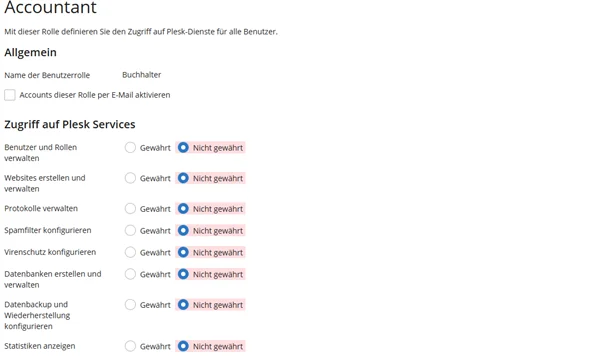
Verlassen Sie sich nicht auf den Rollennamen. Die Rolle Buchhalter klingt nach Rechnungen und Zahlen. Tatsächlich steht in ihr jedes Recht auf Nicht gewährt.
Öffnen Sie deshalb jede Rolle, bevor Sie sie vergeben. Oben im Bild steht übrigens Accountant, darunter im Feld Name der Benutzerrolle aber Buchhalter. Hier ist die Oberfläche nicht ganz übersetzt. Gemeint ist dieselbe Rolle.
Dreizehn Rechte: welche Berechtigung was erlaubt
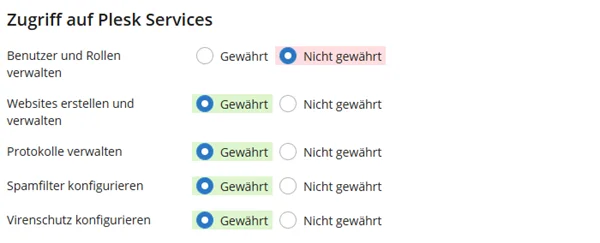
Öffnen Sie eine Rolle mit einem Klick auf ihren Namen. Unter Zugriff auf Plesk Services stehen dreizehn Rechte, und jedes steht auf Gewährt oder Nicht gewährt. Das Plesk-Handbuch beschreibt sie so.
Benutzer und Rollen verwalten: weitere Benutzer und Rollen anlegen und ändern, auch die eigene Rolle.
Websites erstellen und verwalten: Domains und Subdomains anlegen, dazu einige Einstellungen fürs Hosting.
Protokolle verwalten: die Logs der Websites.
Spamfilter konfigurieren: den Spamfilter aller Postfächer.
Virenschutz konfigurieren: den Virenschutz aller Postfächer.
Datenbanken erstellen und verwalten: Datenbanken und Datenbankbenutzer, auch Export und Import.
Datenbackup und Wiederherstellung konfigurieren: Backups anlegen und zurückspielen.
Statistiken anzeigen: die Zahlen in Plesk und die Webstatistik.
Websites in Presence Builder gestalten: den Baukasten, falls das Paket ihn hat.
Dateien hochladen & verwalten: Zugriff auf Dateien im File Manager.
Zusätzliche FTP-Konten erstellen und verwalten: weitere FTP-Benutzer.
E-Mail-Konten erstellen und verwalten: Postfächer anlegen und ändern.
Mailinglisten erstellen und verwalten: Verteiler für Rundmails anlegen.
Einige Rechte hängen allerdings voneinander ab. Spamfilter, Virenschutz und Mailinglisten wirken laut Handbuch nur zusammen mit E-Mail-Konten erstellen und verwalten. Wer eigene Logs bearbeiten soll, braucht zudem das Recht für Dateien.
Ein Recht verdient besondere Vorsicht. Mit Benutzer und Rollen verwalten darf die Person laut Handbuch auch ihre eigene Rolle ändern. Sie kann sich also selbst jedes andere Recht geben. Dieses Recht gehört deshalb niemandem außer Ihnen, und auch die Rolle WebMaster hat es nicht.
Eine eigene Rolle anlegen und Rechte festlegen
Passt keine der vier Rollen, klicken Sie auf Benutzerrolle erstellen. Im Feld Name der Benutzerrolle tragen Sie einen Namen ein, der den Zweck nennt, etwa „Postfächer Büro“. Danach legen Sie für jedes Recht fest, ob Sie es zulassen, und speichern mit OK.
Ein Beispiel: Die Kollegin im Büro soll nur neue Postfächer anlegen. Ihre Rolle bekommt dann genau ein Recht, nämlich E-Mail-Konten. Alles andere bleibt aus. So kann sie ihre Arbeit tun, aber nichts an der Website ändern.
Gehen Sie auch sonst sparsam vor. Fangen Sie zuerst bei nichts an. Gewähren Sie danach nur, was die Aufgabe verlangt. Fragen Sie anschließend die Person, ob sie ihre Arbeit erledigen kann, statt auf Verdacht alles freizugeben. Vier Zuschnitte kommen häufig vor:
Agentur, betreut die Website: Websites, Dateien, Datenbanken, Protokolle und Backup.
Büro, verwaltet die Postfächer: E-Mail-Konten, bei Bedarf dazu der Spamfilter.
Auswertung: nur Statistiken anzeigen.
Inhaltspflege: in Plesk meist gar nichts, die Arbeit läuft in WordPress.
Für die Agentur passt oft auch die fertige Rolle WebMaster. Sie gewährt alles außer der Benutzerverwaltung.
Benutzerkonten eine Rolle zuweisen
Um die Rolle eines Benutzers zu ändern, öffnen Sie sein Konto, nicht die Rolle. Öffnen Sie zuerst unter Benutzer den Reiter Benutzerkonten und klicken Sie das Konto an. Über Einstellungen ändern kommen Sie zum Feld Benutzerrolle. Dort wählen Sie die neue Rolle und bestätigen anschließend mit OK. Benutzername und Passwort bleiben dabei, wie sie sind. In der Liste der Konten steht die neue Rolle dann in der Spalte Rolle.
Soll nur eine einzelne Person etwas anderes dürfen, ändern Sie nicht die gemeinsame Rolle. Legen Sie stattdessen eine eigene an und weisen Sie sie diesem einen Konto zu. Sonst ändern sich die Rechte aller, die dieselbe Rolle tragen.
Rolle und Abonnement: worauf ein Benutzer zugreifen darf
Die Rolle regelt, was jemand tun darf. Wo er es tun darf, regelt ein zweites Feld im Konto, nämlich Zugriff auf Abonnements. Plesk erklärt es selbst: „Der Wert Alle gewährt den Nutzern Zugriff auf alle Abonnements innerhalb Ihres Hosting-Kontos.“ Wählen Sie stattdessen eine Domain, sieht die Person nur diesen einen Bereich.
Haben Sie mehrere Abonnements im Kundenkonto, gibt es laut Handbuch zwei Wege. Die Person sieht also alle oder nur das ausgewählte Abonnement. In einem Paket gilt ein Recht dagegen für alle Domains darin. Wer Dateien verwalten darf, darf es also in jeder Website dieses Pakets.
Ein Beispiel: Sie haben zwei Pakete, eines für den Shop und eines für den Blog. Die Agentur soll nur am Shop arbeiten. Dann wählen Sie im Feld die Domain des Shops, und den Blog sieht sie nicht.
Eine Rolle kann außerdem nichts gewähren, was Ihr Paket selbst nicht vorsieht. Was das Paket festlegt, geht nämlich laut Handbuch vor. Fehlt dort eine Funktion, fragen Sie bei Ihrem Hosting-Provider nach. Welche Funktionen Ihr Paket hat, steht unter Konto in der Registerkarte Berechtigungen.
Was eine Rolle nicht regelt: FTP, Datenbank und WordPress
Eine Rolle gilt nur für die Anmeldung in Plesk. Drei Zugänge laufen deshalb an ihr vorbei. Jeder hat einen eigenen Benutzernamen und ein eigenes Passwort.
FTP: Ein FTP-Benutzer greift ohne Plesk auf Dateien zu. Wie Sie ihn auf einen Ordner begrenzen, zeigt FTP-Konto in Plesk anlegen.
Datenbank: Auch ein Datenbankbenutzer hat ein Feld Rolle, etwa Lesen und schreiben. Diese Rolle regelt, wie ein Programm auf die Datenbank zugreifen darf, siehe Datenbankbenutzer in Plesk verwalten.
WordPress und andere Anwendungen: Wer dort Beiträge schreiben darf, regeln Sie in der Anwendung selbst.
Ebenso hat ein geschütztes Verzeichnis eigene Benutzer. Mit den Rollen in Plesk haben sie nichts zu tun. Wie Sie den Zugriff auf ein Verzeichnis einrichten, steht unter Passwortschutz in Plesk einrichten.
Öffnen Sie seine Rolle und prüfen Sie das passende Recht. Steht es auf Gewährt, sehen Sie danach unter Konto bei den Berechtigungen nach. Dort steht, ob Ihr Paket die Funktion überhaupt hat. Prüfen Sie zuletzt das Feld Zugriff auf Abonnements: Steht dort eine einzelne Domain, sieht die Person die übrigen nicht.
Genau dafür ist eine Rolle da. Die Spalte Benutzer in der Liste der Rollen zeigt vorher, wie viele Konten betroffen sind. Soll nur eine Person anders arbeiten, bekommt sie eine eigene Rolle.
Weisen Sie diesen Konten zuerst eine andere Rolle zu, damit niemand ohne passende Rechte dasteht. Erst wenn die Spalte Benutzer 0 zeigt, markieren Sie die Rolle und klicken auf Entfernen.
Was Sie sonst noch wissen sollten
Eine enge Rolle ist kein Misstrauen, sondern Vorsorge. Gerät ein Passwort in falsche Hände, begrenzt die Rolle nämlich den Schaden. Ein Konto mit allen Rechten ist dagegen so viel wert wie Ihr eigenes. Geben Sie deshalb Ihre eigenen Zugangsdaten nie weiter.
Scheidet jemand aus, sperren Sie den Zugang über sein Konto, nicht über die Rolle. Nehmen Sie dort das Häkchen bei Benutzer ist aktiv heraus, oder entscheiden Sie sich, den Benutzer zu entfernen. Die Rolle bleibt für alle anderen bestehen.
Ihr eigenes Passwort ändern Sie übrigens nicht unter Benutzer. Es steht unter Konto bei Mein Profil, siehe Plesk-Passwort ändern.
Verfasst von Support HosterPlus, eingetragen am 21.11.2026
Hier können Sie uns Ihren Feedback senden zu den FAQ
Eintrag. Jeder nützlicher Hinweis hilft uns die FAQ
Datenbank zu verbessern.