Dieser Artikel soll den Umgang mit den Webhosting
bzw. Root Server
Angeboten von Hosterplus.de erleichtern. Wenn Sie noch kein Angebot
von Hosterplus.de nutzen, können Sie dies hier
bestellen.
Plesk-Passwort ändern: das Ändern des Passworts braucht das alte
Der Zugang zur Verwaltung hängt an einem einzigen Kennwort. Alles dazu finden Sie auf einer Seite, nämlich unter Mein Profil. Wer sein Plesk-Passwort ändern will, braucht dafür keine zwei Minuten. Nutzen Sie die Gelegenheit gleich für den zweiten Handgriff auf derselben Seite. Ohne ihn sperrt Sie nämlich ein vergessenes Kennwort dauerhaft aus.
Welches Passwort Sie hier ändern und welches nicht
Diese Anleitung beschreibt den Weg für ein Webhosting-Paket. In Plesk gibt es mehrere Kennwörter, und sie hängen nicht zusammen. Das hier öffnet die Oberfläche, in der Sie Ihr Paket verwalten. Ändern Sie es, bleibt Ihr Postfach unberührt, und umgekehrt.
Kennwort
Öffnet
Wo Sie es ändern
Plesk-Passwort
die Verwaltung unter der URL Ihres Pakets mit Port 8443
Einen Sonderfall gibt es allerdings. Wurde ein Postfach zusätzlich als Benutzer eingerichtet, hängen dessen Panel-Zugang und sein Postfach am selben Kennwort. Ihr eigenes Inhaber-Konto betrifft das nicht. Ausführlich steht der Fall unter Postfach und Benutzerkonto.
Erster Schritt: Konto und Mein Profil öffnen
Klicken Sie links auf Konto und dann oben auf Mein Profil. Die Seite trägt in Plesk Obsidian zwei Registerkarten, Allgemein und Kontaktdaten. Alles Weitere spielt sich auf der ersten ab.
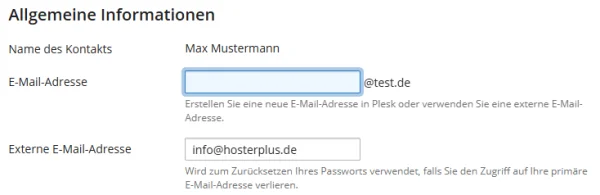
Ganz oben stehen drei Angaben zu Ihrer Person.
Feld
Was dort hingehört
Name des Kontakts
Ihr Anzeigename, frei änderbar
E-Mail-Adresse
eine Adresse auf Ihrer eigenen Domain
Externe E-Mail-Adresse
eine Adresse außerhalb, für den Notfall
An diese Adressen gehen die Meldungen von Plesk. Tragen Sie deshalb etwas ein, das Sie auch wirklich lesen. Die zweite Zeile ist dabei die wichtigere, und warum das so ist, steht weiter unten.
Zweiter Schritt: Plesk-Passwort ändern in fünf Eingaben
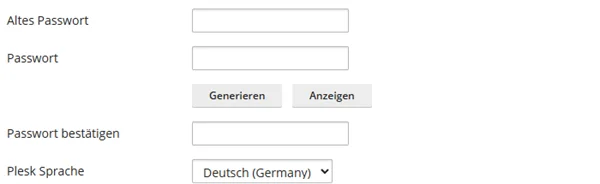
Weiter unten auf derselben Seite folgt der Abschnitt Plesk Voreinstellungen. Dort liegen die Felder für den Zugang.
Tragen Sie bei Altes Passwort Ihr bisheriges Kennwort ein.
Klicken Sie bei Passwort auf Generieren. Plesk setzt daraufhin ein starkes Kennwort ein, und über Anzeigen machen Sie es sichtbar.
Kopieren Sie es sofort in Ihren Passwortspeicher. Wer es nach dem Speichern verliert, kommt nicht mehr hinein.
Wiederholen Sie es bei Passwort bestätigen.
Klicken Sie unten auf OK.
Beim Ändern Ihres Passworts verlangt Plesk zuerst das alte. Warum eigentlich? Sonst könnte jeder, der kurz an Ihren offenen Rechner kommt, Ihnen den Zugang wegnehmen. Diese Abfrage gibt es nur hier, im eigenen Profil. Ein Administrator, der das Kennwort eines anderen Benutzers setzt, braucht dessen altes dagegen nicht.
Nach dem Ändern des Passworts bleiben Sie zunächst angemeldet. Melden Sie sich zur Kontrolle trotzdem einmal ab und mit den neuen Zugangsdaten wieder an. So merken Sie sofort, ob alles angekommen ist, statt es beim nächsten Login zu erfahren.
Die externe E-Mail-Adresse ist Ihr Notausgang
Plesk schickt Ihnen ein neues Kennwort, wenn Sie Ihres vergessen haben. Zugestellt wird sie an die Adresse aus Ihrem Profil. Genau darin liegt allerdings die Falle, denn bei vielen steht dort eine Adresse auf der eigenen Domain. Fällt die Domain aus oder klemmt der Maildienst, kommen Sie an diese Nachricht nicht heran. Sie bräuchten ein neues Kennwort und erreichten es nur mit dem alten.
Die externe Adresse durchbricht diesen Kreis. Plesk sagt selbst, wofür sie da ist: Sie „wird zum Zurücksetzen Ihres Passworts verwendet, falls Sie den Zugriff auf Ihre primäre E-Mail-Adresse verlieren“. Im Bild oben sehen Sie den Satz unter dem Feld stehen.
Sie muss außerhalb liegen. Eine zweite Adresse auf derselben Domain hilft im Ernstfall nicht, denn sie fällt mit aus.
Geeignet
Ungeeignet
Ihre private Adresse bei einem anderen Anbieter
eine zweite Adresse Ihrer Domain
eine Firmenadresse auf einer anderen Domain
eine Adresse, die nur eine einzige Person liest
ein gemeinsames Postfach der Geschäftsführung
eine Wegwerfadresse
Tragen Sie die Adresse im Feld Externe E-Mail-Adresse ein und speichern Sie mit OK. Ein Bestätigungsschritt, den Sie abwarten müssten, wird Ihnen dabei nicht angeboten.
Prüfen Sie zudem, ob Sie dort wirklich Post lesen. Eine Adresse, in die niemand schaut, ist so gut wie keine.
Postfächer mit Plesk-Zugang haben dasselbe Feld
Hat ein Postfach zusätzlich Zugang zur Verwaltung, gilt für dieses Konto dasselbe. Das Feld gibt es dort nämlich ein zweites Mal.
Solche Konten erkennen Sie am Hinweis „Kann zur Anmeldung in Plesk verwendet werden“ mit dem Benutzernamen in Klammern. Tragen Sie auch dort eine externe Adresse ein, sonst hat diese Person keinen Notausgang. Wie Sie ein Postfach überhaupt erst zum Benutzer machen, steht unter Zusätzliche Benutzerkonten in Plesk.
Plesk Sprache und Benutzername
Unter Plesk Sprache stellen Sie die Sprache der Verwaltungsoberfläche ein. Sie gilt nur für Ihr eigenes Konto und ausdrücklich nicht für Ihre Website. Andere Benutzer behalten deshalb ihre eigene Einstellung.
Der Benutzername lässt sich hier nicht ändern. Er steht auf der Seite nur als Text, ohne Eingabefeld daneben. Brauchen Sie einen anderen Anmeldenamen, ist das ein Fall für den Support.
Den Zugang mit einem zweiten Faktor absichern
Ganz unten auf der Seite steht ein eigener Abschnitt.
Die Multi-Faktor-Authentifizierung steht hier auf Nein. Darunter liegt der Verweis „Aktuelle MFA-Einstellungen ändern“, und dahinter sichern Sie den Zugang zusätzlich mit einem Einmalcode ab. Das ist die wirksamste einzelne Maßnahme für ein Konto, mit dem jemand Websites und Postfächer verwalten kann.
Warum viele Anleitungen von der Kommandozeile sprechen
Wer nach dieser Frage sucht, landet schnell bei fremden Seiten. Sie nennen daher oft einen Befehl statt eines Formulars. Dort ist von der Konsole die Rede, von SSH, vom CLI oder von einem Aufruf wie plesk bin admin --set-password. Diese Anleitungen sind nicht falsch, sie meinen nur jemand anderen.
Rolle
Weg zum neuen Kennwort
Sie als Kunde eines Webhosting-Pakets
Konto, dann Mein Profil, wie oben beschrieben
Ein Plesk-Administrator mit eigenem Server
zusätzlich über die Kommandozeile, unter Linux wie unter Windows
In einem Webhosting-Paket gibt es keinen Zugang zur Serverkonsole, und Sie brauchen ihn hier auch nicht. Wer in einem solchen Paket sein Plesk-Passwort ändern möchte, kommt über das Profil zum selben Ergebnis. Nur wer einen eigenen Server betreibt, hat den zweiten Weg überhaupt zur Auswahl.
Wenn Sie Ihr Kennwort vergessen haben
Auf der Anmeldeseite steht unter der Schaltfläche ein Verweis Passwort vergessen?. Dort geben Sie Ihre hinterlegte Adresse oder Ihren Benutzernamen ein, und Plesk schickt Ihnen eine Nachricht zum Zurücksetzen. Anschließend vergeben Sie ein neues Kennwort und melden sich damit an.
Das funktioniert allerdings nur, wenn eine erreichbare Adresse hinterlegt ist. Genau deshalb lohnt der Handgriff aus dem Abschnitt oben, und zwar jetzt und nicht erst im Ernstfall. Kommt die Nachricht nicht an, sehen Sie zuerst im Spam-Ordner nach. Wo Sie die Anmeldeseite finden und wie ihre Adresse aufgebaut ist, erklärt Plesk anmelden.
Entweder stimmt das alte Kennwort nicht, oder die beiden neuen Eingaben sind ungleich, oder das neue ist zu schwach. Der Weg über Generieren umgeht alle drei Fälle auf einmal.
Dann haben Sie nicht das Kennwort der Verwaltung geändert, sondern das eines Postfach-Benutzers. Prüfen Sie unter Benutzer, welches Konto Sie erwischt haben.
#Die Anmeldung wird abgewiesen, obwohl alles stimmt
Nach mehreren Fehlversuchen sperrt der Server Ihre Adresse vorübergehend aus. Was dann hilft, steht unter IP-Sperre nach fehlerhaften Anmeldeversuchen. Lädt die Seite dagegen gar nicht erst, liegt es woanders. Die Ursachen geht Plesk Login nicht erreichbar anschließend der Reihe nach durch.
Was Sie sonst noch wissen sollten
Muss man das Kennwort regelmäßig wechseln? Nach heutigem Stand nicht. Ein langes, einmaliges Kennwort im Passwortspeicher ist die bessere Wahl. Kurze Kennwörter wachsen hingegen alle drei Monate um eine Ziffer und bleiben schwach. Wechseln Sie es, sobald es einen Anlass gibt. Das ist etwa ein Verdacht, ein ausgeschiedener Mitarbeiter oder ein verlorenes Gerät.
Wie stark muss es sein? Nehmen Sie schlicht das, was Generieren erzeugt. Dann müssen Sie über die Frage gar nicht nachdenken.
Halten Sie die externe Adresse aktuell. Eine Adresse, die es nicht mehr gibt, ist schlimmer als keine, weil Sie sich in falscher Sicherheit wiegen. Prüfen Sie sie außerdem beim Personalwechsel: Steht dort jemand, der das Unternehmen verlässt, gehört sie geändert.
Jeder Benutzer hat ein eigenes Profil. Weitere Zugänge legen Sie unter Benutzer an, und dort ändert danach jede Person ihr eigenes Kennwort selbst.
Sie verwalten mehrere Pakete. Das Profil gehört zu Ihrem Benutzerkonto und nicht zu einem einzelnen Paket. Eine Änderung gilt damit für alle Abonnements, die über dieses Konto laufen.
Verfasst von Support HosterPlus, eingetragen am 16.09.2026
Hier können Sie uns Ihren Feedback senden zu den FAQ
Eintrag. Jeder nützlicher Hinweis hilft uns die FAQ
Datenbank zu verbessern.