Dieser Artikel soll den Umgang mit den Webhosting
bzw. Root Server
Angeboten von Hosterplus.de erleichtern. Wenn Sie noch kein Angebot
von Hosterplus.de nutzen, können Sie dies hier
bestellen.
Domain-Alias einrichten: zweite Domain als Alias hinzufügen
Sie haben ihrname.de und ihrname.com gesichert, aber nur eine Website. Dann können Sie in Plesk einen Domain-Alias einrichten: Die zweite Adresse zeigt dieselbe Seite, ganz ohne zweiten Webspace, zweite Installation oder Kopie Ihrer Dateien.
Der kurze Weg: Auf Websites & Domains die Schaltfläche Domain-Alias hinzufügen anklicken, die zweite Adresse eintragen, die Ziel-Domain wählen und mit OK bestätigen. Von den vier Häkchen entscheidet das letzte, ob die Alias-Domain weiterleitet oder selbst stehen bleibt.
Ein Domain-Alias ist eine zweite Adresse für eine bestehende Website. Die Website selbst gibt es weiterhin nur einmal, sie bekommt lediglich einen weiteren Namen. Deshalb kostet ein Alias auch keinen zusätzlichen Speicherplatz.
Diese Fälle kommen bei unseren Kunden am häufigsten vor:
Sie haben ihrname.de und ihrname.com gesichert und wollen beide Domainnamen nutzen.
Ihre Marke gibt es mit und ohne Bindestrich, und Besucher tippen mal so, mal so.
Sie firmieren neu, werden aber unter dem alten Namen noch gefunden.
Wofür ein Alias nicht gedacht ist: zwei verschiedene Websites. Wollen Sie unter der zweiten Adresse etwas Eigenes zeigen, brauchen Sie dafür eine neue Domain im Paket. Die zählt allerdings gegen Ihr Domain-Kontingent.
Nicht zu verwechseln ist das Ganze mit einem E-Mail-Alias. Der betrifft nur einzelne E-Mail-Adressen innerhalb eines Postfachs, während es hier um die Adresse der ganzen Website geht.
Domain-Alias einrichten: das Formular
Melden Sie sich zunächst in Plesk an und öffnen Sie Websites & Domains. Oben stehen zwei Schaltflächen. Sie brauchen die rechte davon, Domain-Alias hinzufügen. Falls Sie unsicher sind, unter welcher Adresse die Verwaltung erreichbar ist, hilft der Beitrag Wie kann ich mich bei Plesk anmelden? weiter.
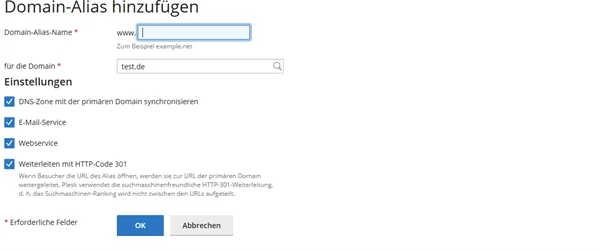
Das Formular ist kurz, Sie erstellen den Alias in unter einer Minute. Zwei Pflichtfelder, darunter vier Häkchen.
In Domain-Alias-Name tragen Sie die zweite Adresse ein, also den Domainnamen, der künftig auf dieselbe Seite zeigen soll. Der Vorsatz www. steht fest davor, als Beispiel nennt Plesk example.net. Im Feld für die Domain steht die Website, auf die der Alias zeigt. Plesk nennt sie an anderer Stelle die primäre Domain. Sie ist mit Ihrer vorhandenen Domain vorbelegt, wer mehrere Domains im Paket hat, wählt hier die richtige aus.
Die vier Häkchen im Einzelnen
Alle vier sind ab Werk gesetzt. Zwei davon können Sie so lassen, die beiden anderen sollten Sie bewusst entscheiden.
Die zweite Adresse bekommt dieselben DNS-Einträge wie die erste. Lassen Sie das gesetzt, sonst müssen Sie jede Änderung an der DNS-Zone doppelt pflegen. Mit dem Häkchen brauchen Sie selbst nichts zu konfigurieren.
Post an info@zweiteadresse.de landet in demselben Postfach. Beide Namen führen also in dasselbe Postfach. Das ist praktisch, wenn Leute die falsche Schreibweise benutzen, denn dadurch gehen keine E-Mails verloren. Sollen unter der zweiten Adresse gar keine Postfächer erreichbar sein, nehmen Sie das Häkchen heraus.
Das ist die eigentliche Entscheidung, und Plesk erklärt sie im Formular selbst: „Wenn Besucher die URL des Alias öffnen, werden sie zur URL der primären Domain weitergeleitet. Plesk verwendet die suchmaschinenfreundliche HTTP-301-Weiterleitung, d. h. das Suchmaschinen-Ranking wird nicht zwischen den URLs aufgeteilt.“
Weiterleiten oder beide Adressen zeigen?
Vom vierten Häkchen hängt ab, was ein Besucher tatsächlich erlebt.
Häkchen
In der Adresszeile steht danach
gesetzt (Voreinstellung)
die Hauptadresse, der Besucher wird dorthin geschickt
nicht gesetzt
die eingetippte Alias-Domain, die Seite erscheint unter beiden Namen
Für die meisten ist die Voreinstellung richtig. Ohne Weiterleitung ist derselbe Inhalt unter zwei Adressen erreichbar. Suchmaschinen müssen dann raten, welche gemeint ist. Genau darauf zielt der Satz von Plesk zum aufgeteilten Ranking.
Auch wenn Sie beide Domains dauerhaft nebeneinander verwenden wollen, ist die Weiterleitung meistens die bessere Wahl. Eine Marke mit zwei Schreibweisen ist gut, zwei konkurrierende Adressen für denselben Inhalt sind es nicht.
Damit der Alias überhaupt ankommt
Ein Alias in Plesk allein genügt nicht. Die zweite Domain muss auch auf diesen Server zeigen. Sonst kommt niemand hier an, egal wie sauber der Alias eingerichtet ist. Solange die Namensauflösung woanders hinzeigt, läuft der Aufruf nämlich ins Leere.
Rechnen Sie außerdem mit Wartezeit. Änderungen an der Namensauflösung brauchen einige Zeit, bis sie überall bekannt sind. Und die Domain selbst müssen Sie natürlich besitzen: Plesk verwaltet nur die Zuordnung, nicht die Registrierung.
Alias, Subdomain oder zweite Domain?
Drei ähnlich klingende Dinge, die Verschiedenes tun.
Aliase verwalten Sie in derselben Liste wie die Hauptdomain. Wie viele Sie anlegen dürfen, steht unter Konto in der Zeile Domain-Aliase. Gezählt werden sie getrennt von den Domains. Ein Alias verbraucht also keine Ihrer Inklusiv-Domains.
Wenn etwas nicht stimmt
Vier Beobachtungen kommen nach dem Anlegen besonders häufig vor.
Dafür gibt es drei häufige Ursachen. Entweder zeigt die Domain noch nicht hierher, oder das Häkchen Webservice fehlt. Oft ist es aber schlicht noch zu früh.
#Die Adresse leitet weiter, obwohl sie es nicht soll
Dann ist das vierte Häkchen gesetzt. Ein Alias lässt sich in der Liste nachträglich bearbeiten.
Ein Zertifikat gilt immer nur für die Namen, die darin eingetragen sind. Soll die zweite Adresse ohne Weiterleitung erreichbar sein, braucht sie ein eigenes oder ein mitausgestelltes Zertifikat. Mit Weiterleitung tritt das kaum auf, weil der Besucher sofort auf der Hauptadresse landet.
Dann fehlt das Häkchen E-Mail-Service. Auch das lässt sich am bestehenden Alias nachtragen.
Und ein Rat zum Schluss: Legen Sie einen Alias erst an, wenn die zweite Domain wirklich Ihnen gehört und auf diesen Server zeigt. Alles andere sieht in Plesk fertig aus und funktioniert trotzdem nicht.
Verfasst von Support HosterPlus, zuletzt aktualisiert am 22.08.2026
Hier können Sie uns Ihren Feedback senden zu den FAQ
Eintrag. Jeder nützlicher Hinweis hilft uns die FAQ
Datenbank zu verbessern.